免费在线视频剪切器
使用免费在线视频剪切器修剪最大 5GB 的视频。无水印,无需注册。
使用免费在线视频剪切器修剪最大 5GB 的视频。无水印,无需注册。

最大文件大小:5GB
MP4、MOV、AVI、MKV、WebM 等格式
使用视频剪切器,从较长的录制内容中截取需要的部分。上传文件、选择范围,再保存编辑结果。
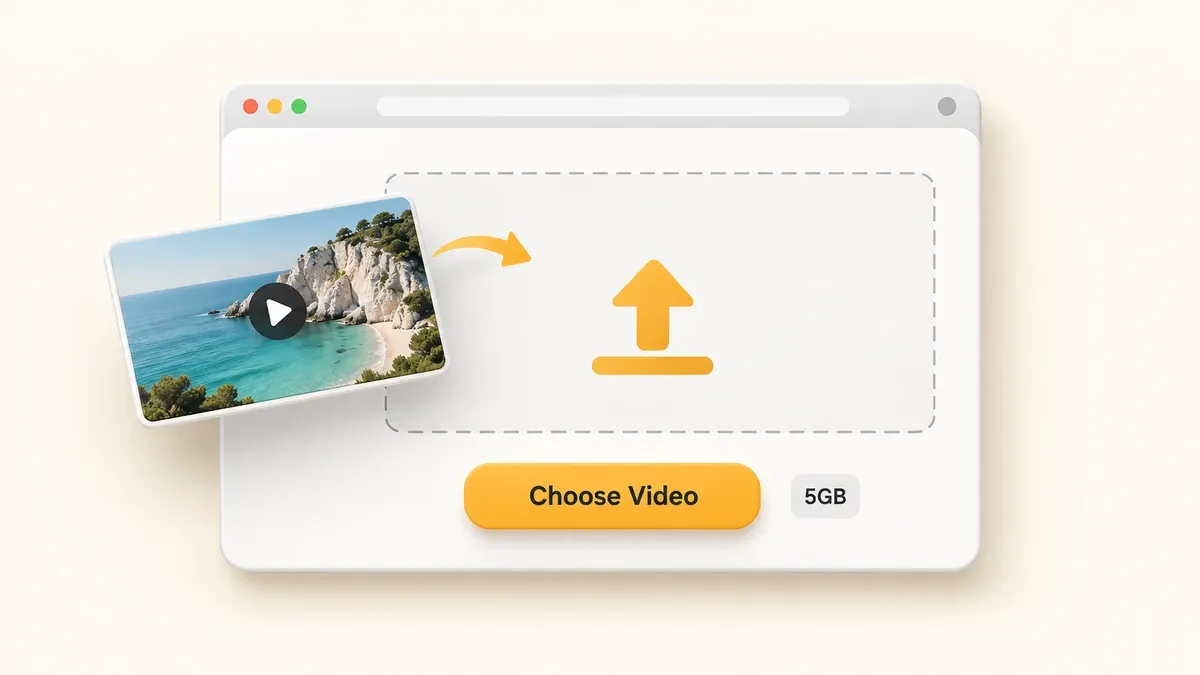
从设备中选择视频,或将其拖入上传区域。支持最大 5GB 的文件,包括 MP4、MOV、AVI、MKV 和 WebM。
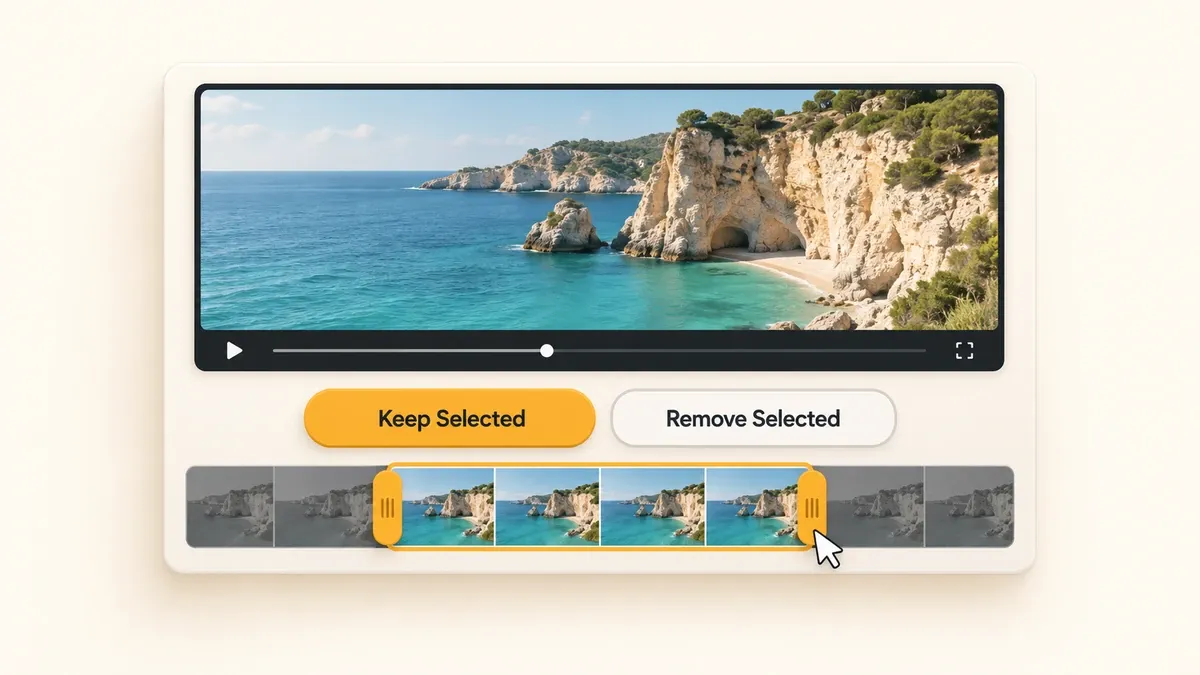
拖动时间轴两端的滑块,或输入开始和结束时间。选择“保留选中”保存该范围,或选择“移除选中”删除该范围并保留其余部分。
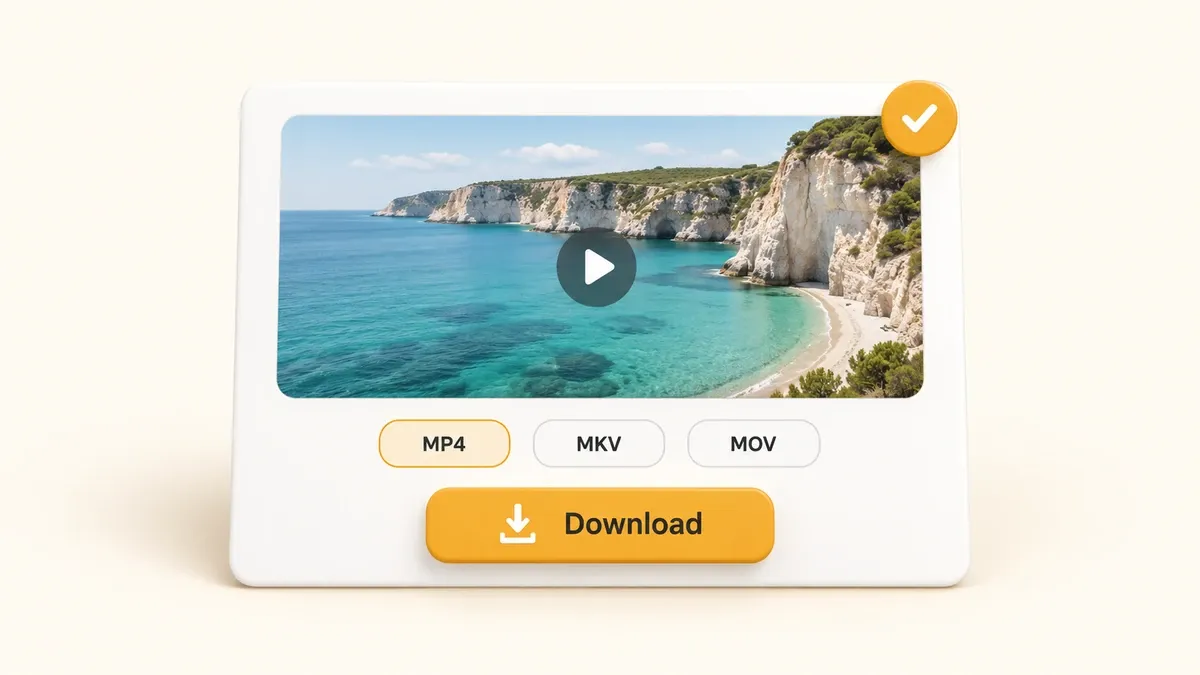
选择 MP4、MKV 或 MOV,然后点击“导出视频”。预览并下载结果,或返回编辑器调整选区。
保留想要的内容,移除不需要的部分,再导出为适合后续使用的格式。
无需创建账号或选择付费套餐,即可开始编辑。视频剪切器免费提供剪辑和导出功能。
上传最大 5GB 的单个视频文件,再选择要保留的片段。适合较长的录制内容和较大的源文件。
导出的视频不会添加 VideoBee 标志或水印,可用于社交帖子、课程或演示文稿。
使用“保留选中”保存一个片段,或使用“移除选中”将其删除。移除中间区段后,其余部分会连接在一起。
视频剪切器支持导入 MP4、MOV、AVI、MKV、WebM 等常见格式。导出时可选择 MP4、MKV 或 MOV。
在浏览器中打开视频修剪器并选择文件即可。无需安装剪辑软件或浏览器扩展。
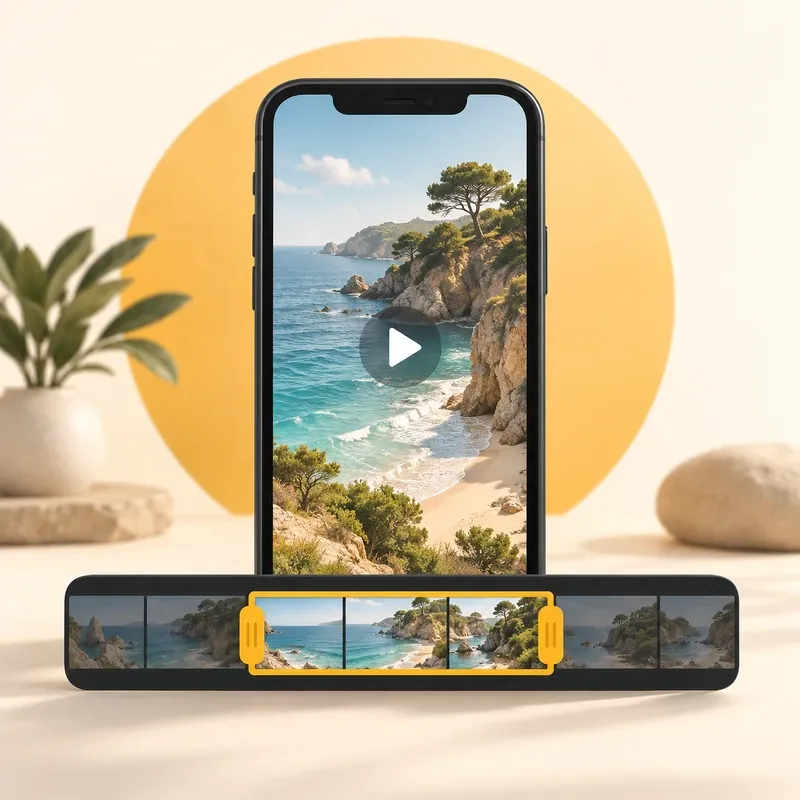
使用视频剪切器,从较长的录制内容中提取一个重点片段。修剪开场和结尾,让社交帖子直接呈现你想分享的时刻。

分享会议录像前,剪掉一段等待、中断或偏离主题的内容。将团队需要的信息保留在同一个视频中。

根据课程时间戳在线修剪视频。输入开始和结束时间,保留所需讲解,去掉准备过程和无关内容。
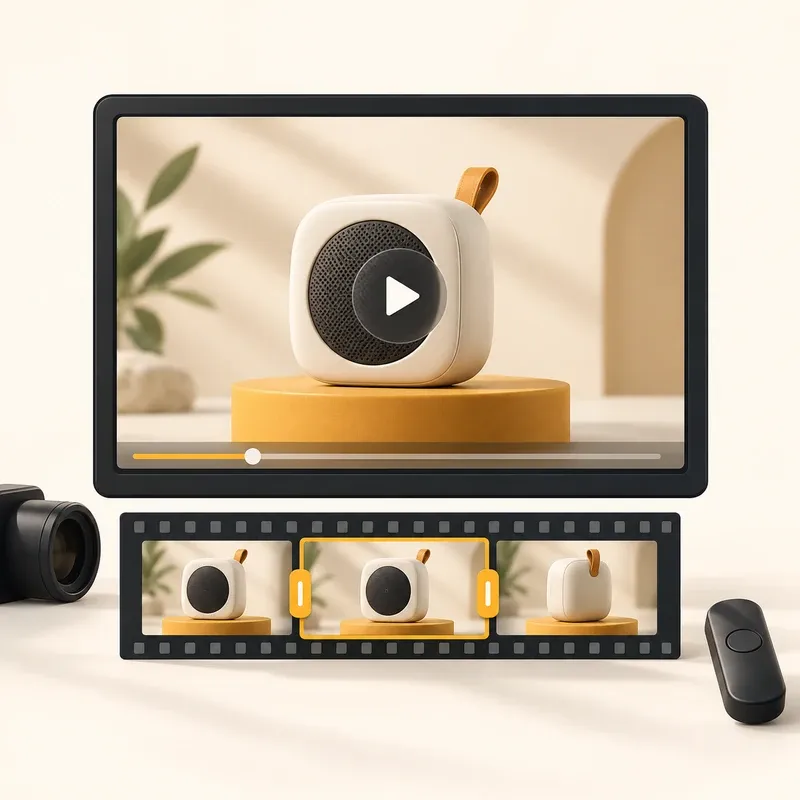
使用视频剪切器选取产品演示片段,再导出为 MP4、MOV 或 MKV。选择演示软件或后续剪辑工具支持的格式。
看看他们对易用性、编辑操作和最终效果的评价。
我只需要从一段很长的录像里取出 20 秒。拖动滑块、检查剪切位置,然后就下载了。做这种小编辑不用专门注册账号,挺方便。

Alex Morgan
自由职业内容创作者
我们的会议录像中间有一段很长的等待。我把那段删掉,再把缩短后的版本发给团队。剩下的内容仍在同一个文件里。

Emma Patel
项目协调员
我已经记好了课程的时间戳,所以直接输入开始和结束时间,比拖着时间轴查找整段录像更方便。

Daniel Brooks
在线教师
用这个视频剪切器为演示文稿截了一段产品演示,并导出为 MP4。下载后先检查了一遍,再放进演示文稿。没有额外水印。

Sophie Chen
产品营销专员
了解视频剪切器的使用方法、支持的文件和导出选项。