
Бесплатная обрезка кадра видео онлайн
Обрежьте кадр до любого размера — 16:9, 9:16, 1:1 или точных размеров в пикселях. Файлы до 5 ГБ, бесплатно, без водяного знака и регистрации.
Обрежьте кадр до любого размера — 16:9, 9:16, 1:1 или точных размеров в пикселях. Файлы до 5 ГБ, бесплатно, без водяного знака и регистрации.
Максимальный размер: 5 ГБ
Поддерживаются: mp4, webm, mov, mkv, avi, wmv и ещё более 30 форматов
Три шага в инструменте обрезки кадра, прямо в браузере — ничего устанавливать не нужно.
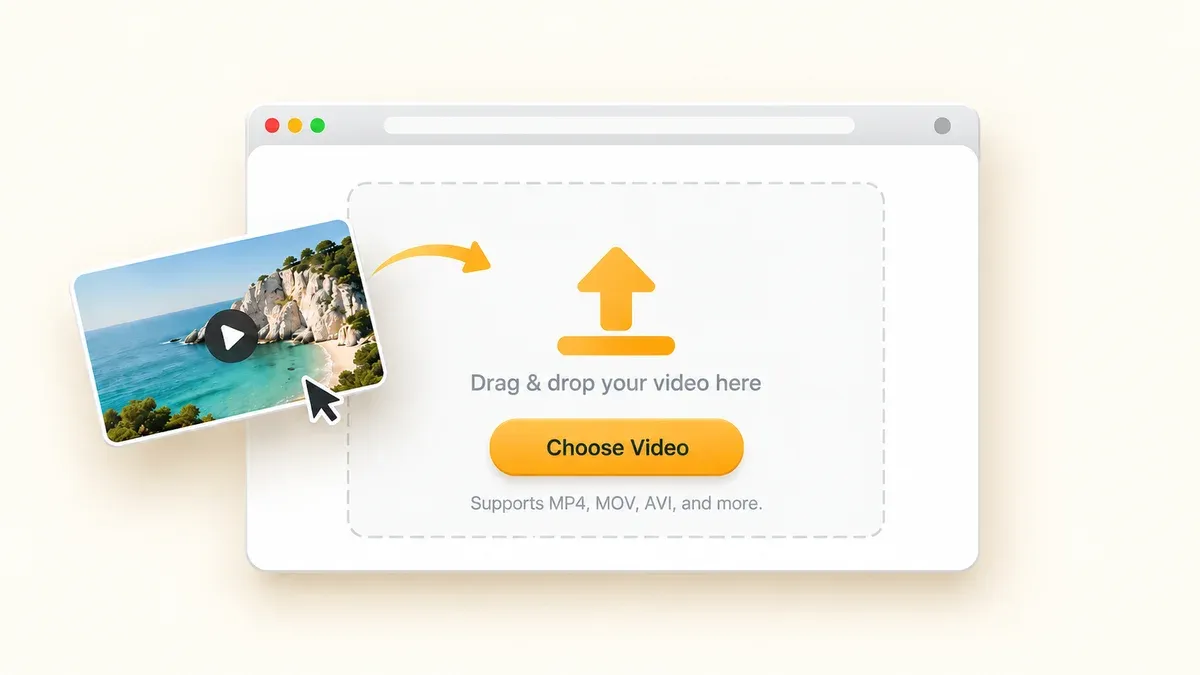
Выберите видео на устройстве или перетащите его в область загрузки. Поддерживаются MP4, MOV, AVI и другие популярные форматы.
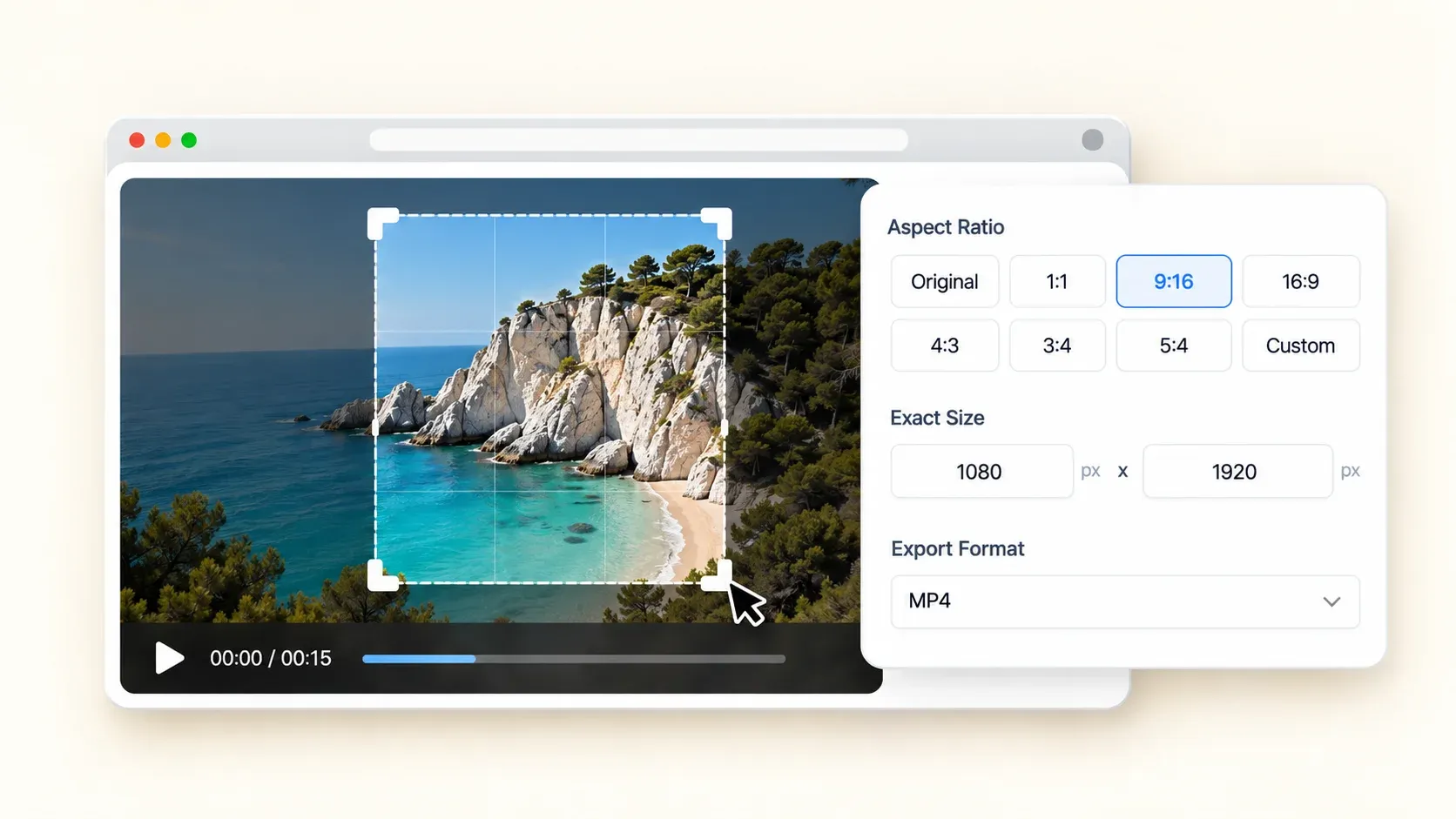
Перетащите рамку инструмента на область, которую хотите сохранить, или выберите пропорции 9:16, 1:1 либо 16:9. Введите ширину и высоту в пикселях, чтобы задать нужный размер. Предпросмотр обновляется в реальном времени.
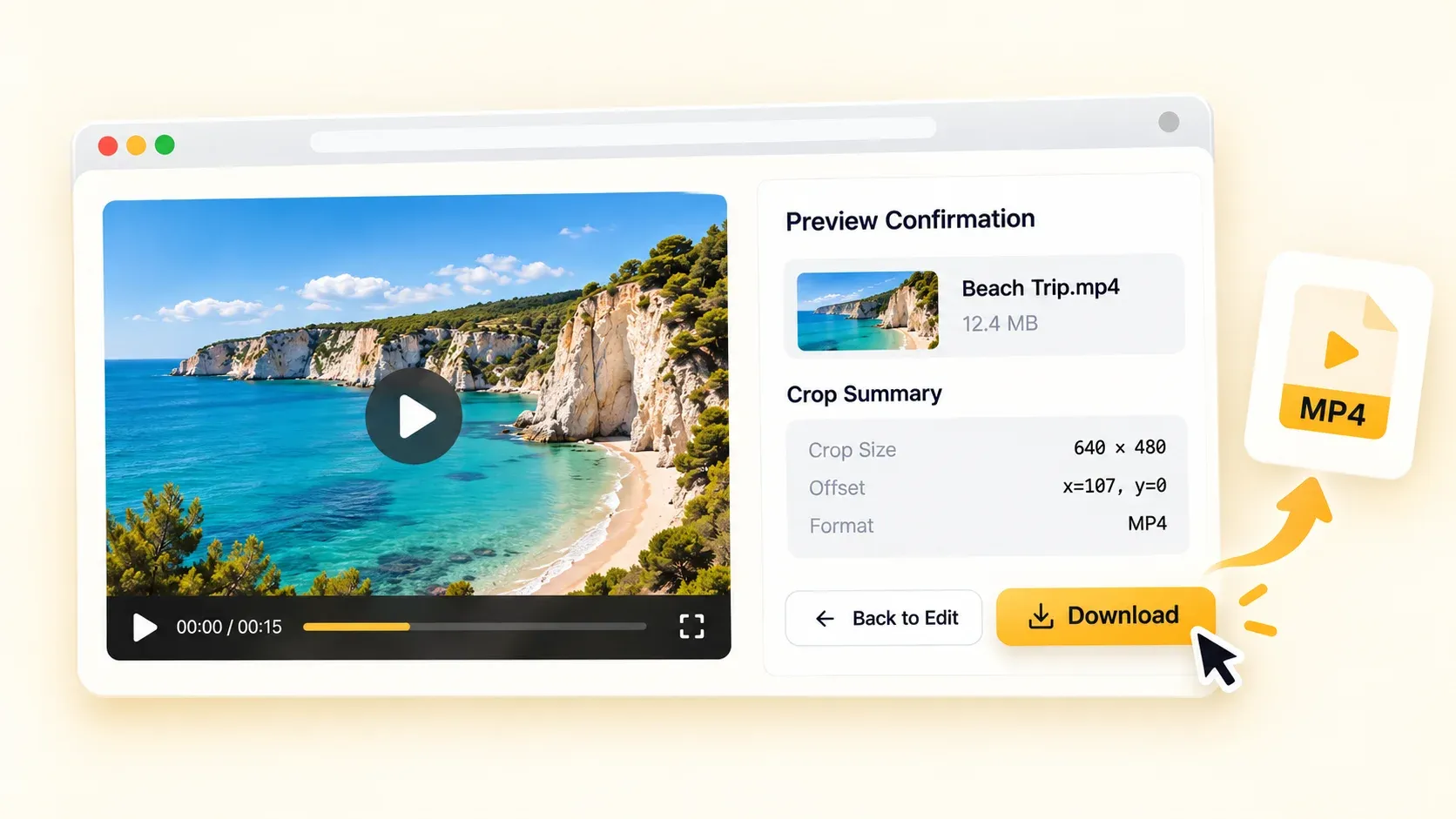
Закончив обрезку кадра, экспортируйте видео одним нажатием и скачайте MP4 на устройство. Результат в высоком качестве и без водяного знака готов к публикации или отправке.
Все перечисленные функции доступны бесплатно: между вами и кнопкой экспорта нет платного доступа.
Весь инструмент работает во вкладке браузера, без установки программ. Бесплатно значит бесплатно: никаких платных тарифов, кредитов или таймеров пробного периода, даже для видео до 5 ГБ.
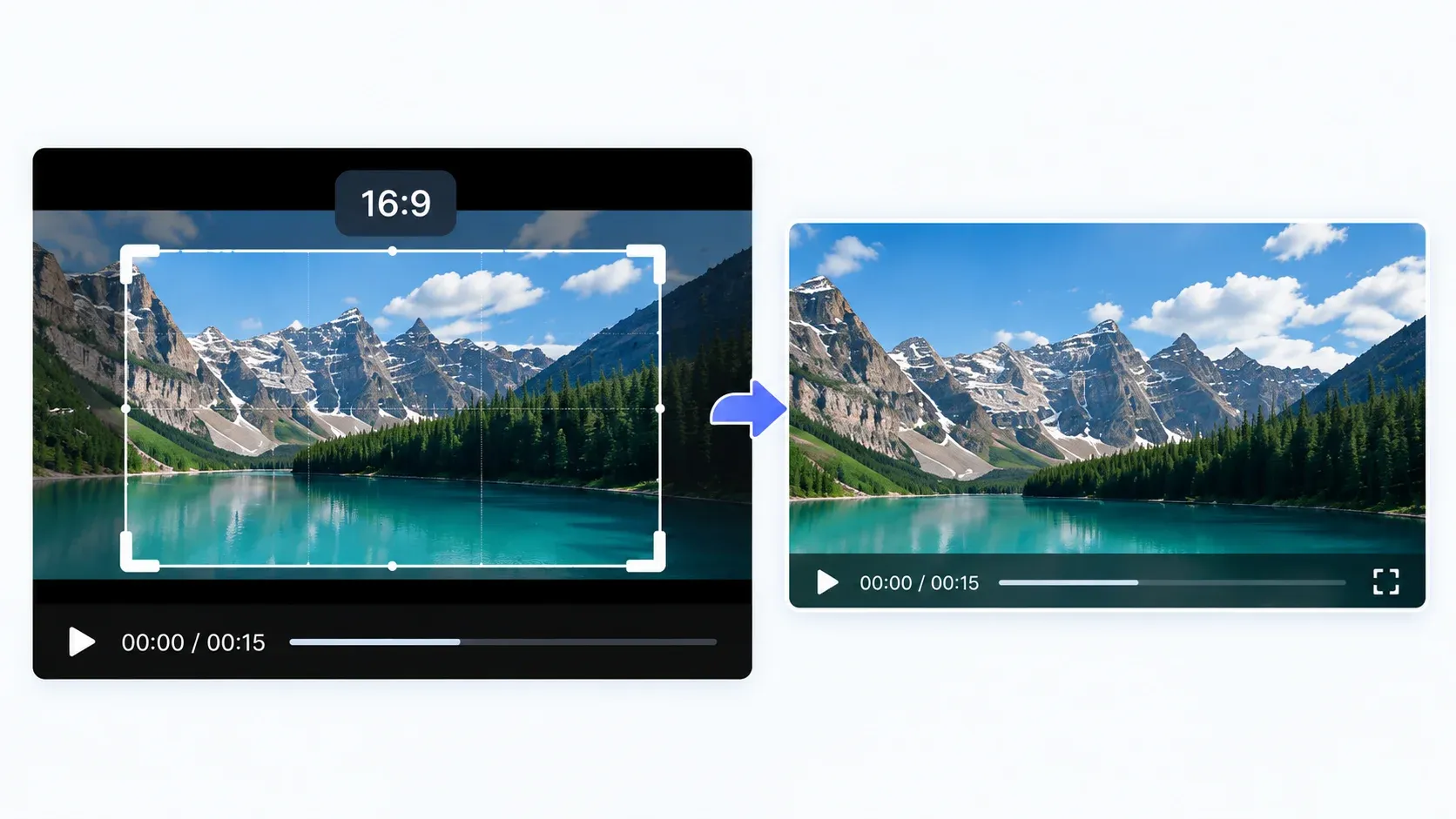
Одно нажатие для 9:16 — вертикального формата TikTok, Reels и Shorts; 1:1 — квадратных публикаций Instagram и LinkedIn; 16:9 — YouTube и компьютеров; или 4:3 — старых записей. Выберите пропорции для нужной платформы.
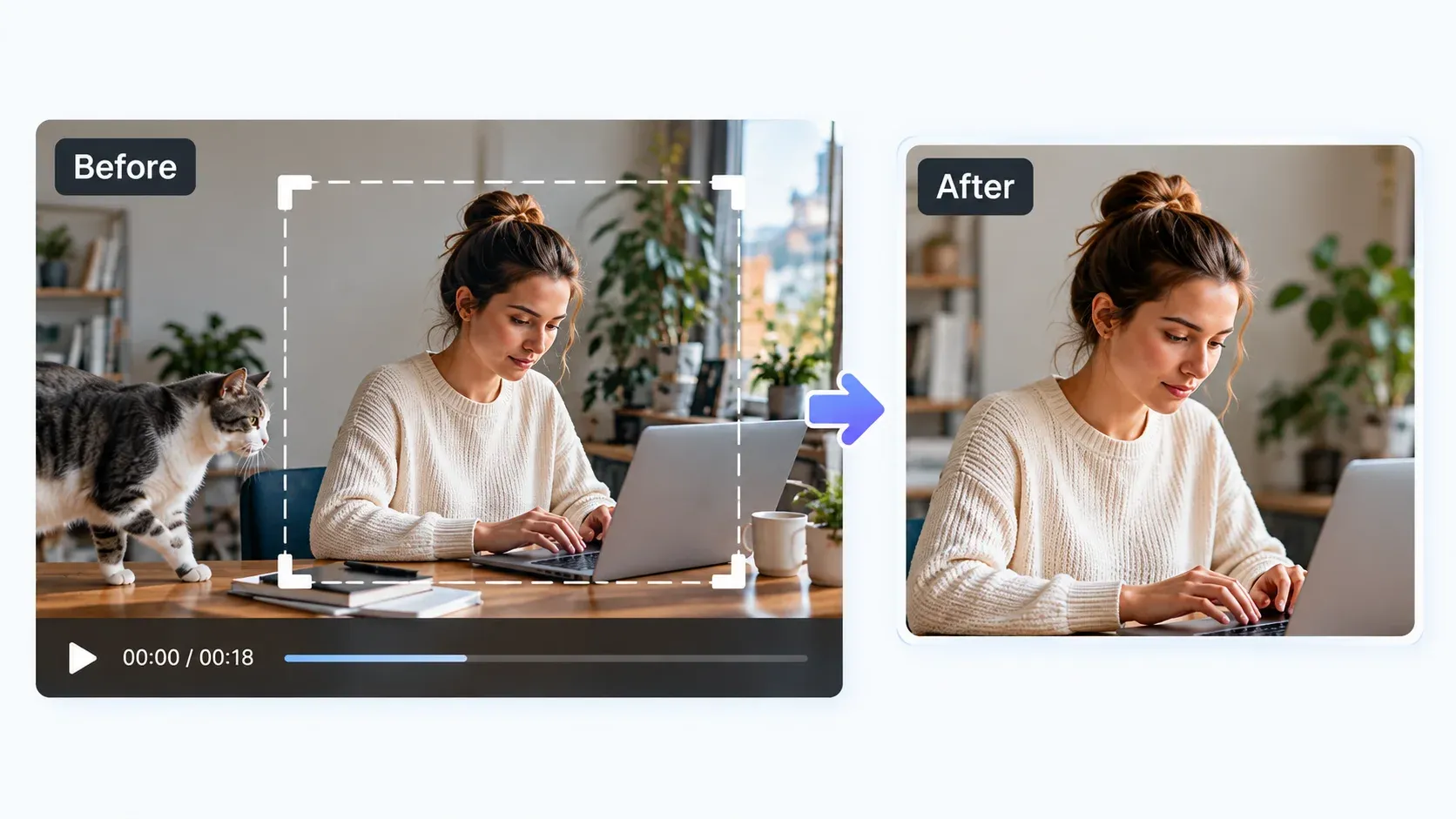
Если готовые пропорции не подходят, перемещайте свободную рамку по изображению или введите точные размеры в пикселях. Используйте готовые пропорции как ориентир. Уберите лишние края и оставьте нужную часть.
Загружайте MP4, MOV, AVI, MKV, WebM и ещё более 30 форматов без предварительного преобразования. Затем экспортируйте результат в MP4 без водяного знака.
Экспортированный файл не содержит водяного знака и готов для клиентов, каналов или рекламы. Регистрация не нужна: откройте страницу, обрежьте кадр и скачайте результат.
Инструмент обрабатывает файлы в облаке. Результаты автоматически удаляются после обработки, обычно в течение 24 часов. Файлы никогда не используются для обучения ИИ.
Подготовьте видео для соцсетей, удалите лишние края, исправьте композицию или выделите главный объект. Несколько нажатий — и аккуратный результат подходит для вашей задачи.
Превратите горизонтальный ролик в вертикальное видео 9:16 для TikTok, Reels или Shorts. Разместите рамку вокруг действия, экспортируйте и публикуйте — без монтажа на временной шкале.
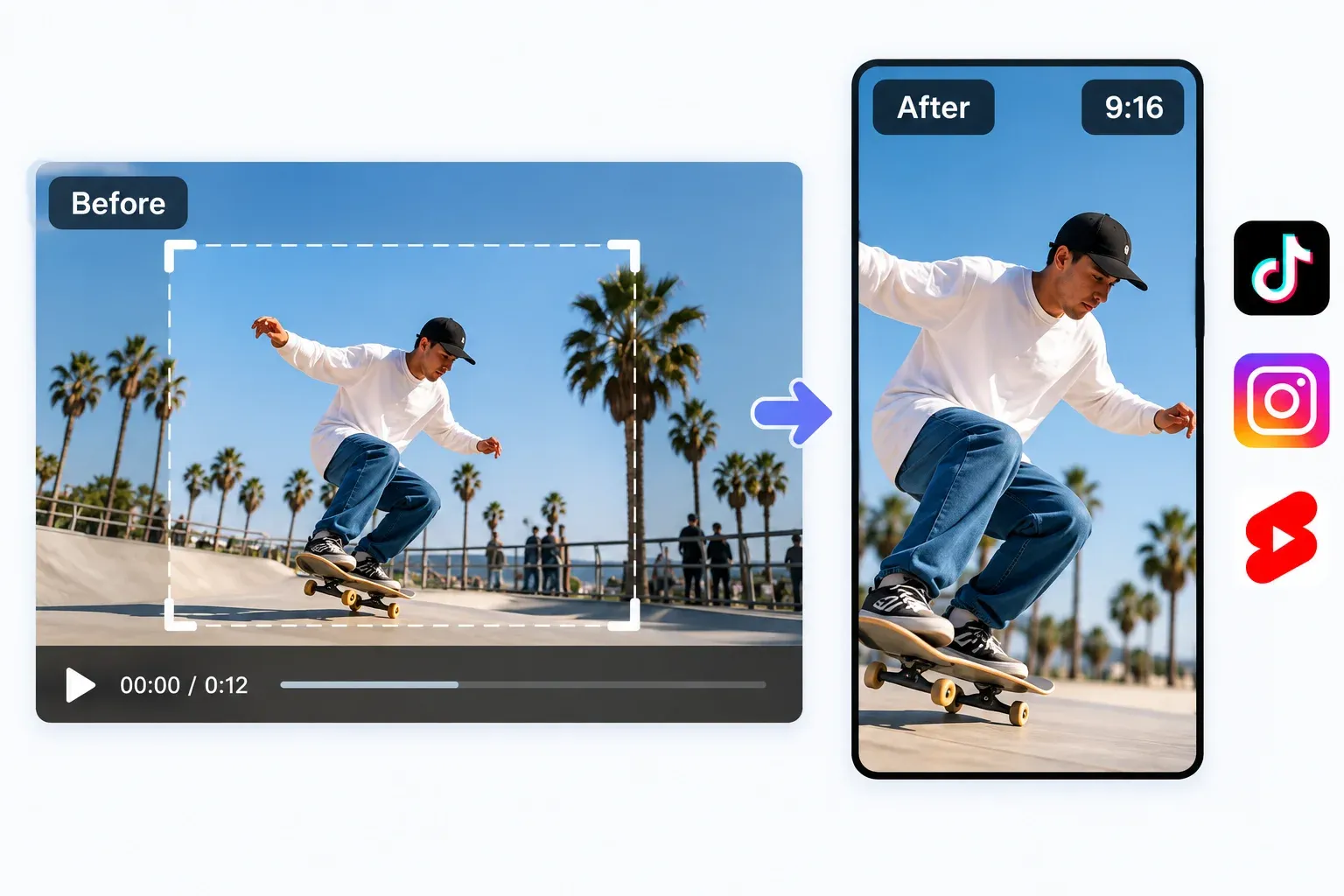
Обрежьте горизонтальное или вертикальное видео до квадрата 1:1 для лент Instagram и LinkedIn. Оставьте главный объект по центру и уберите лишние края: тот же кадр, новая форма.
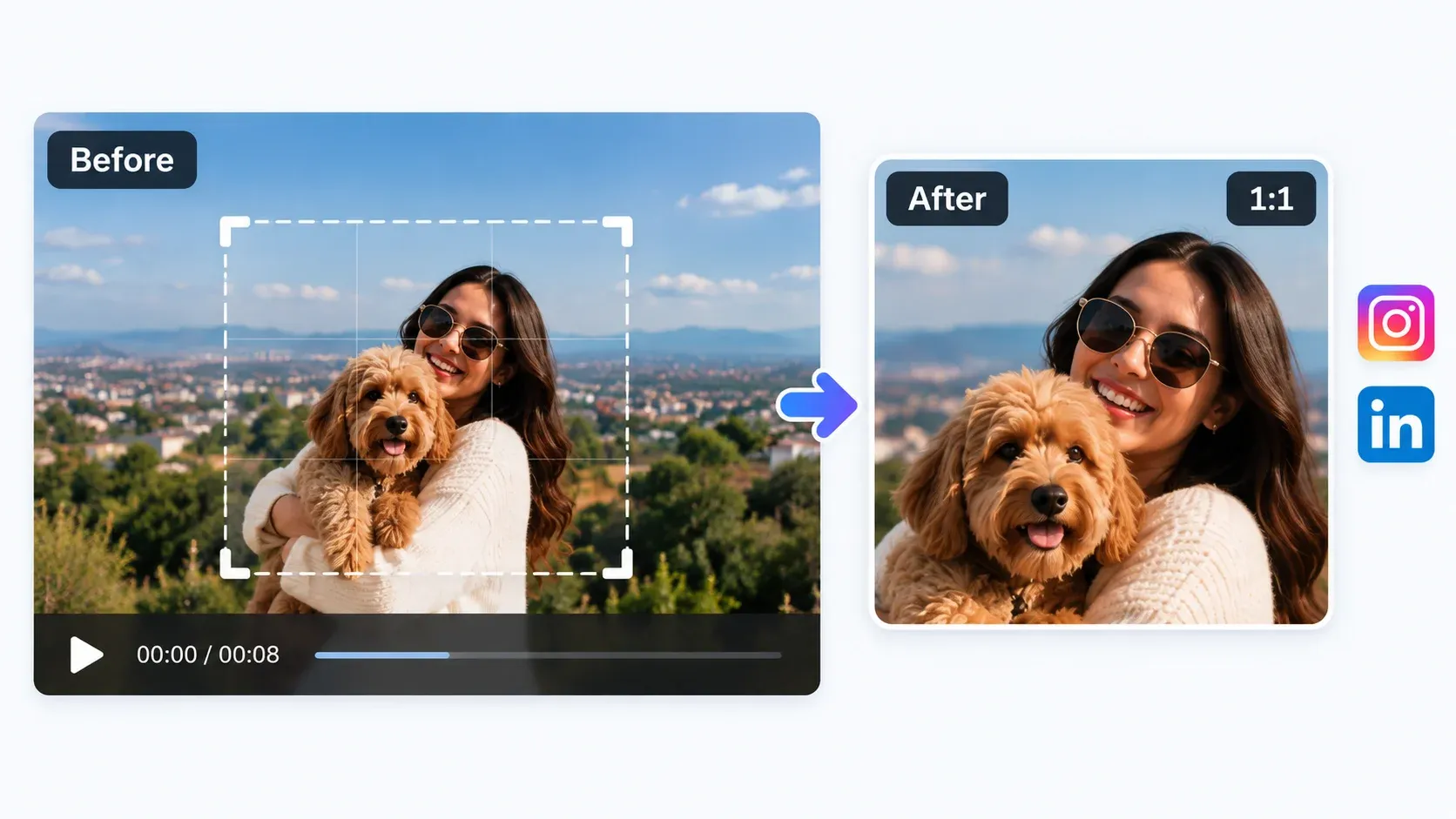
Чёрные полосы уменьшают полезное изображение на экране. Обрежьте их или измените кадр до 16:9 для YouTube и просмотра на компьютере.
Уберите беспорядок на столе, ненужного человека у края кадра или другие отвлекающие области. Свободно перемещайте рамку или введите точные размеры для аккуратного кадрирования.

Maya
Фрилансер в соцсетях

Tom
Автор YouTube-канала

Priya
Видеоредактор

Leo
Маркетолог

Sam
Тренер

Chen
Владелец интернет-магазина
Кратко о пропорциях, форматах, ограничениях файлов и разнице между обрезкой кадра и длительности.
Настройте кадр, оставьте главное и экспортируйте с сохранением качества. Инструмент бесплатный, без регистрации и водяного знака.