Бесплатная обрезка видео онлайн
Обрезайте видео до 5 ГБ в нашем бесплатном онлайн-инструменте. Без водяных знаков и регистрации.
Обрезайте видео до 5 ГБ в нашем бесплатном онлайн-инструменте. Без водяных знаков и регистрации.
Максимальный размер файла: 5 ГБ
MP4, MOV, AVI, MKV, WebM и другие
Выделите нужный фрагмент из длинной записи с помощью инструмента обрезки видео. Загрузите файл, выберите диапазон и сохраните результат.
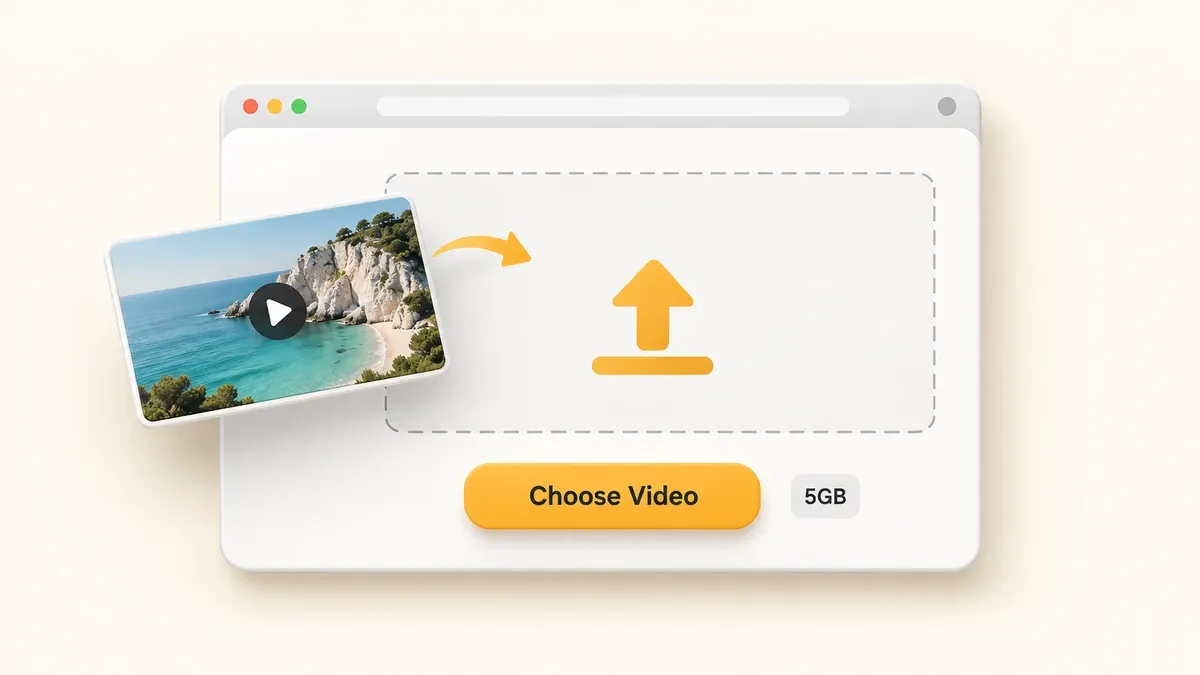
Выберите видео на устройстве или перетащите его в область загрузки. Поддерживаются файлы до 5 ГБ, включая MP4, MOV, AVI, MKV и WebM.
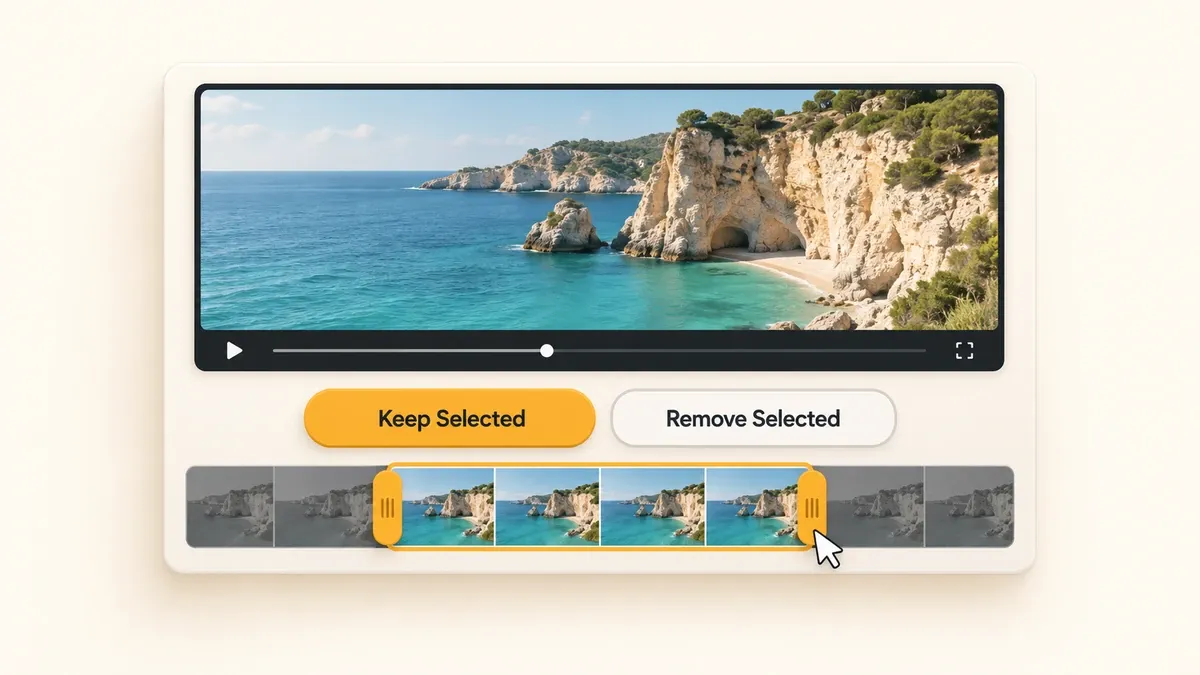
Перетащите маркеры на временной шкале или введите время начала и окончания. Нажмите «Оставить выделенное», чтобы сохранить этот диапазон, или «Удалить выделенное», чтобы убрать его и оставить остальное.
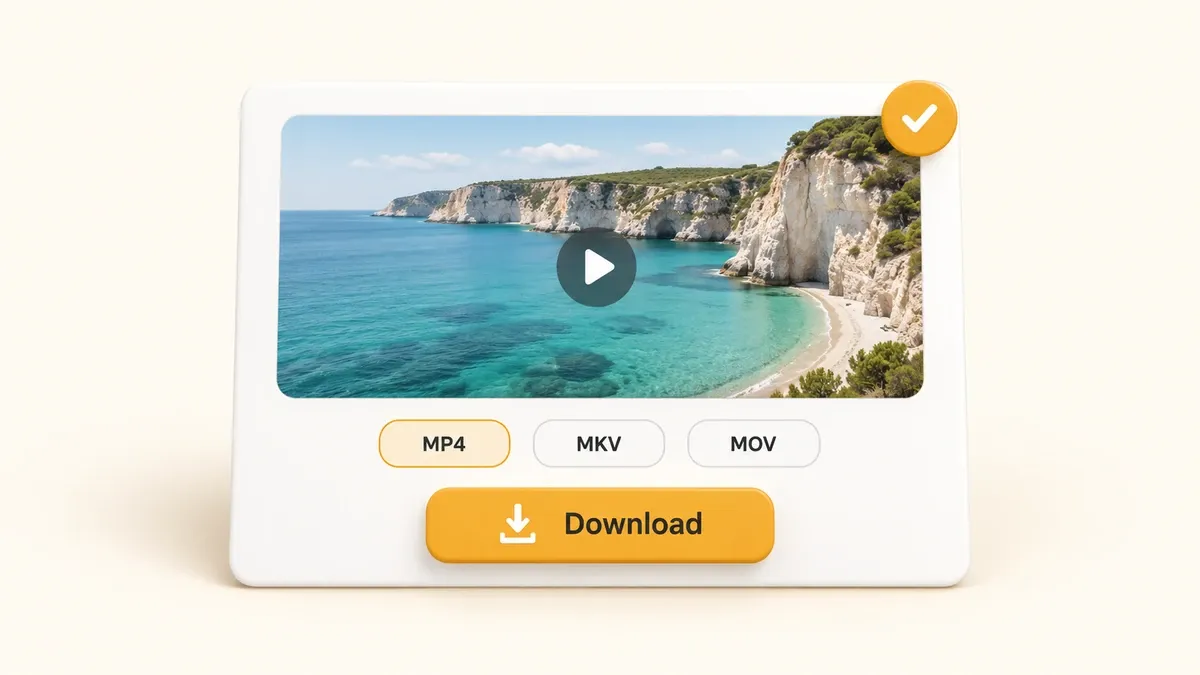
Выберите MP4, MKV или MOV и нажмите «Экспортировать видео». Просмотрите результат и скачайте его или вернитесь в редактор, чтобы изменить выделение.
Оставьте нужное, удалите лишнее и экспортируйте видео в формате, подходящем для следующего этапа работы.
Начните редактирование без создания аккаунта и выбора платного тарифа. Инструмент обрезки видео бесплатен, включая экспорт.
Загрузите один видеофайл размером до 5 ГБ и выберите фрагмент для сохранения. Подходит для длинных записей и больших исходных файлов.
На экспортированное видео не добавляются логотип или водяной знак VideoBee. Клип можно использовать в публикации, уроке или презентации.
Нажмите «Оставить выделенное», чтобы сохранить фрагмент, или «Удалить выделенное», чтобы убрать его. После удаления фрагмента из середины оставшиеся части соединяются.
Инструмент обрезки видео принимает MP4, MOV, AVI, MKV, WebM и другие распространённые форматы. При экспорте выберите MP4, MKV или MOV.
Откройте видеотриммер в браузере и выберите файл. Устанавливать видеоредактор или расширение браузера не нужно.
Используйте видеотриммер, чтобы записи было удобнее смотреть и отправлять другим. Выберите нужный момент или удалите фрагмент, который зрителям не нужен.
Обрезать видео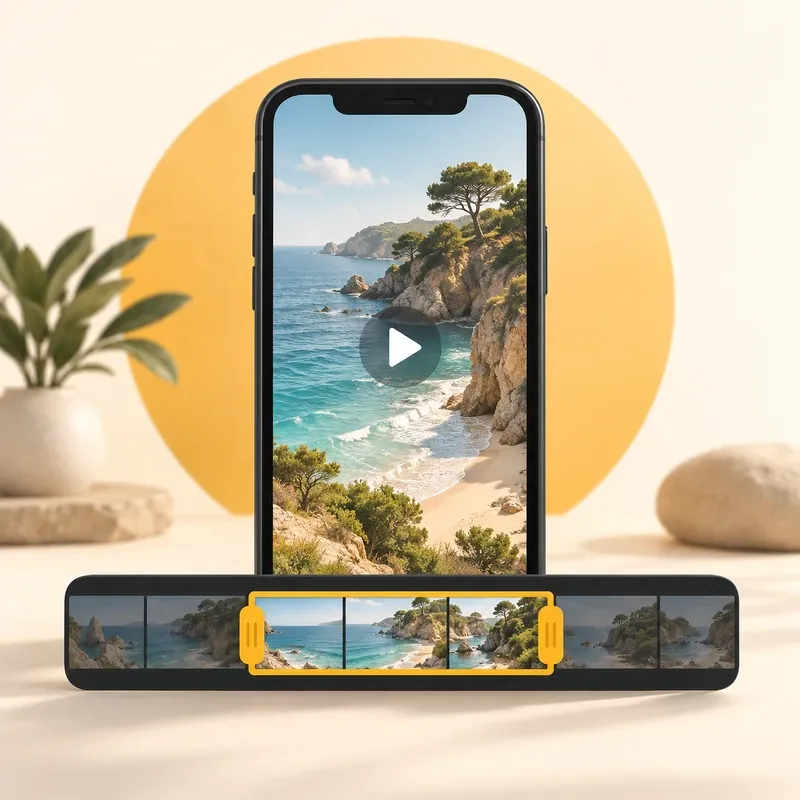
С помощью инструмента обрезки видео выделите главное из длинной записи. Уберите вступление и окончание, чтобы публикация сразу показывала момент, которым вы хотите поделиться.

Перед отправкой записи встречи вырежьте период ожидания, перерыв или обсуждение не по теме. Сохраните нужную команде информацию в одном видео.
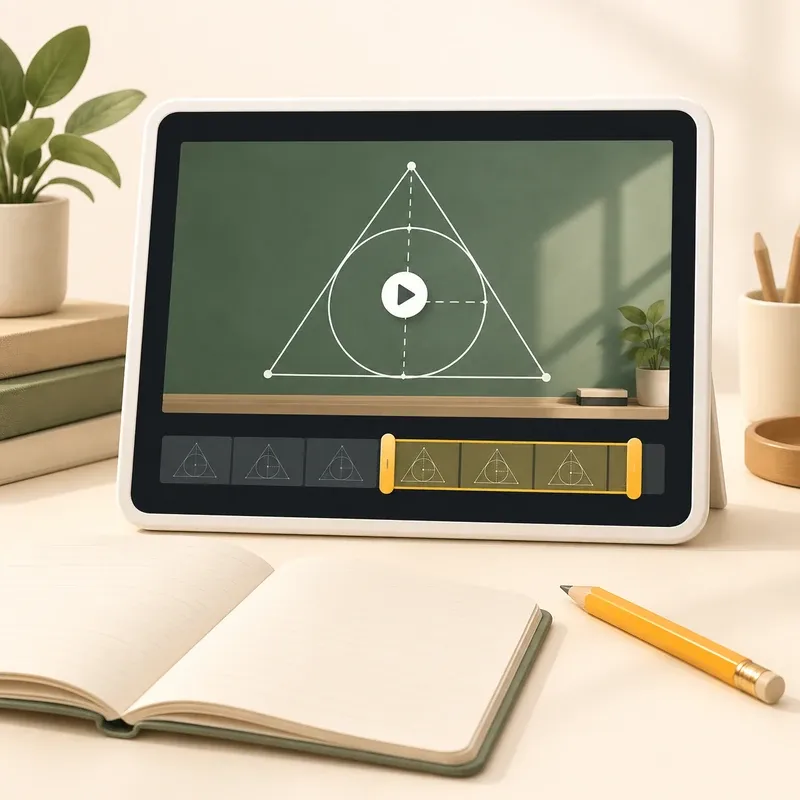
Используйте временные метки урока, чтобы обрезать видео онлайн. Введите время начала и окончания нужного объяснения, оставив за пределами клипа подготовку и посторонний материал.
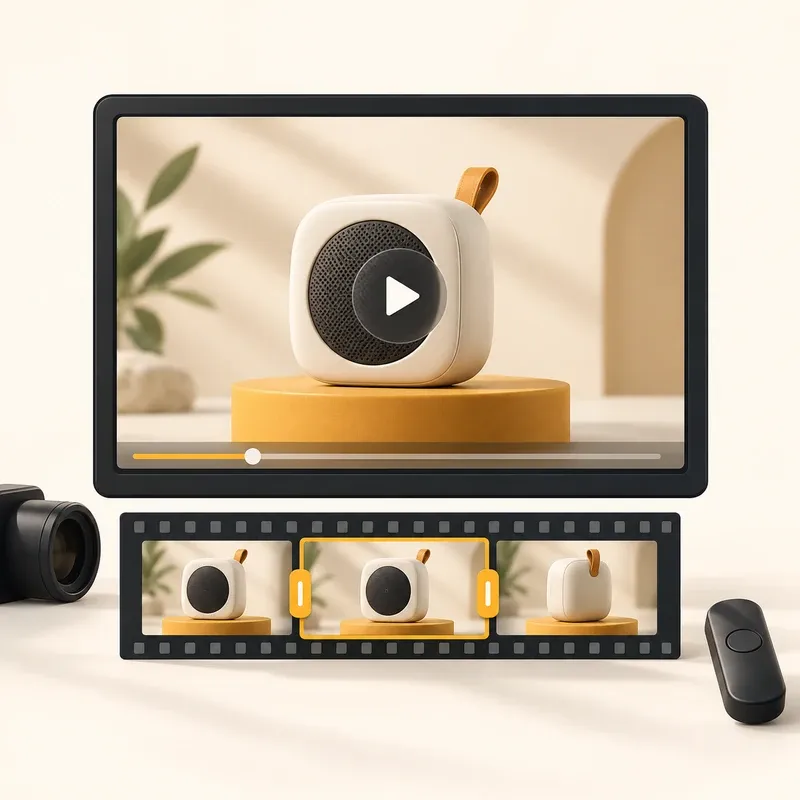
Выберите фрагмент демонстрации продукта с помощью инструмента обрезки видео и экспортируйте его в MP4, MOV или MKV. Подберите формат, который поддерживает программа для презентаций или следующий редактор.
Прочитайте их отзывы об удобстве использования, инструментах редактирования и конечных результатах.
Мне нужны были всего 20 секунд из гораздо более длинной записи. Передвинул маркеры, проверил фрагмент и скачал. Хорошо, что ради этого не пришлось создавать аккаунт.

Alex Morgan
Независимый автор контента
В середине записи нашей встречи было долгое ожидание. Я удалила этот фрагмент и отправила команде сокращённую версию. Остальное сохранилось в одном файле.

Emma Patel
Координатор проектов
Я заранее записал временные метки урока, поэтому ввести начало и окончание было проще, чем искать нужное место, перетаскивая маркеры по всей записи.

Daniel Brooks
Онлайн-преподаватель
С помощью этого инструмента обрезки видео я сократила демонстрацию для презентации и экспортировала её в MP4. Проверила скачанный файл перед добавлением на слайды. Никаких дополнительных водяных знаков.

Sophie Chen
Специалист по маркетингу продуктов
Ответы на вопросы об использовании инструмента обрезки видео, поддерживаемых файлах и вариантах экспорта.