





VideoBee —簡單、免費的影片工具
在一個瀏覽器分頁中免費壓縮、轉換和剪輯影片,更多線上工具即將推出。無浮水印、免註冊、免安裝。
 壓縮影片
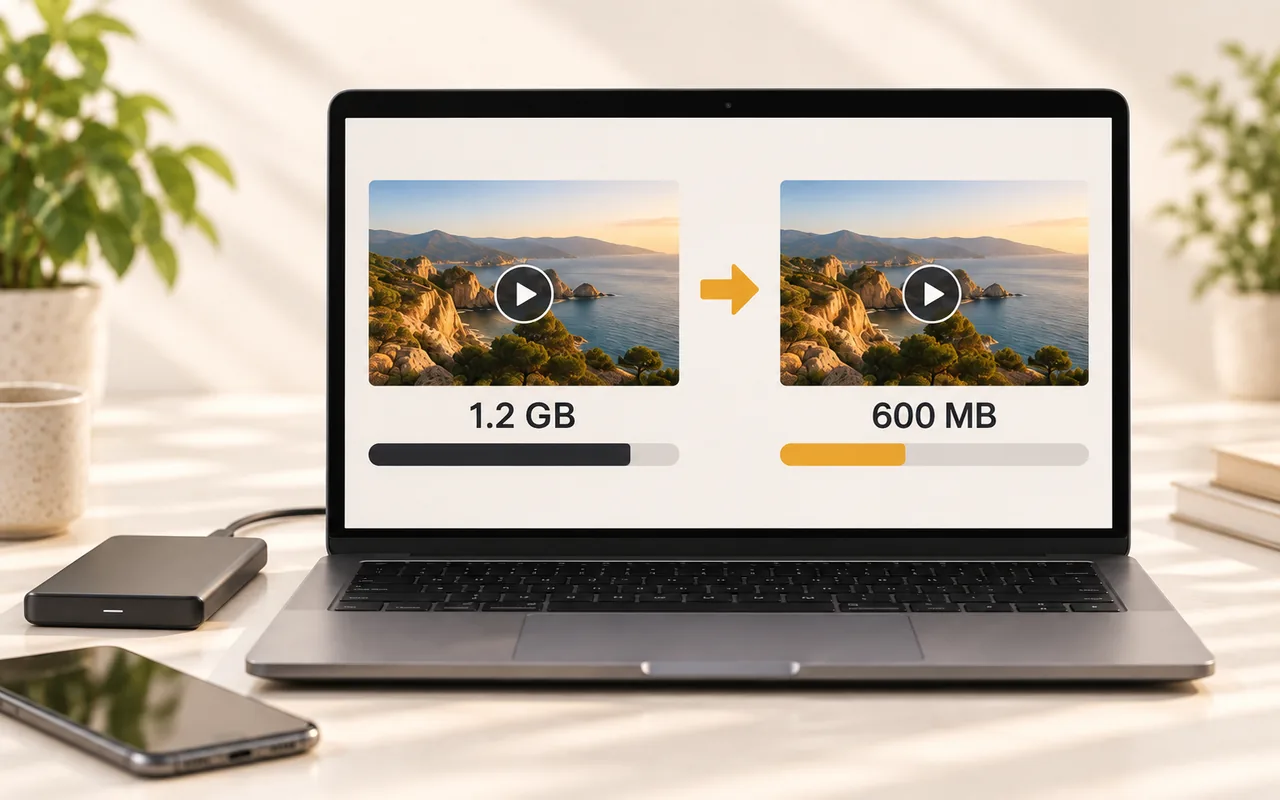
壓縮影片24.2 MB7.16 MB縮小 70.4%
滿足你的創作、工作與分享需求
縮小影片、輕鬆分享,讓檔案隨時符合日常工作需求。




為什麼選擇 VIDEOBEE
免費影片工具,設定由你掌控
實用的影片處理工具,提供你需要的各項設定。
支援最大 10 GB
輕鬆處理大型錄製檔案和相機匯出的影片。影片壓縮工具支援最大 10 GB 的檔案,各項設定均可免費使用。
無浮水印、免註冊
不必建立帳號即可開始。壓縮、轉換或剪切影片後,下載不含額外浮水印的結果。
設定目標大小
選擇上傳或附件所需的檔案大小。壓縮工具會盡量達到目標大小,各項設定仍由你掌控。
彈性的進階設定
依影片需求調整品質、位元率、解析度和編解碼器,在檔案大小與畫面效果之間找到適當的平衡。
19 種輸出格式
轉換為 9 種影片格式,或擷取為 10 種音訊格式,為播放、剪輯或下次上傳做好準備。
雲端處理
透過瀏覽器在我們的伺服器上處理影片。電腦、手機和平板皆可使用,不必安裝額外的轉換應用程式。
適用對象
解決實際的影片難題
看看哪一種情境符合你的需求。

內容創作者
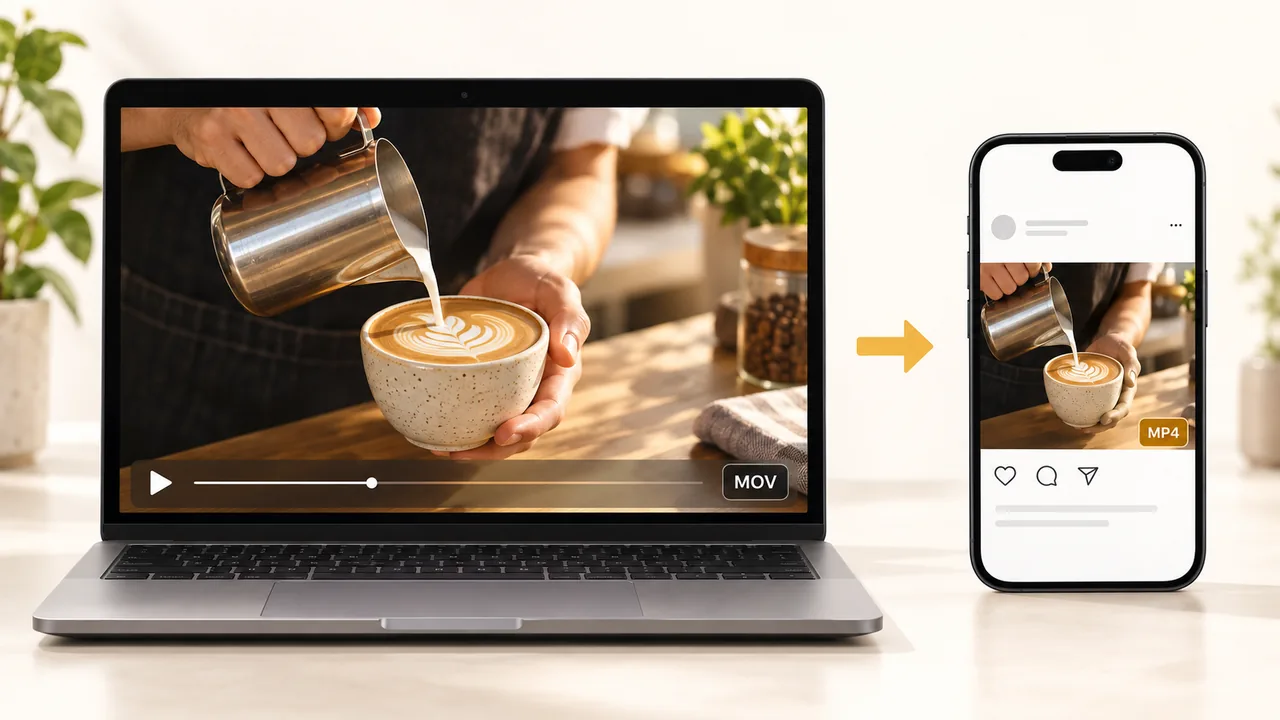
手機拍攝的格式、剪輯軟體需要的格式和發布平台偏好的格式可能各不相同。不必另開應用程式,即可在 MP4、MOV、MKV 等格式之間轉換,或只擷取音訊。
社群管理員
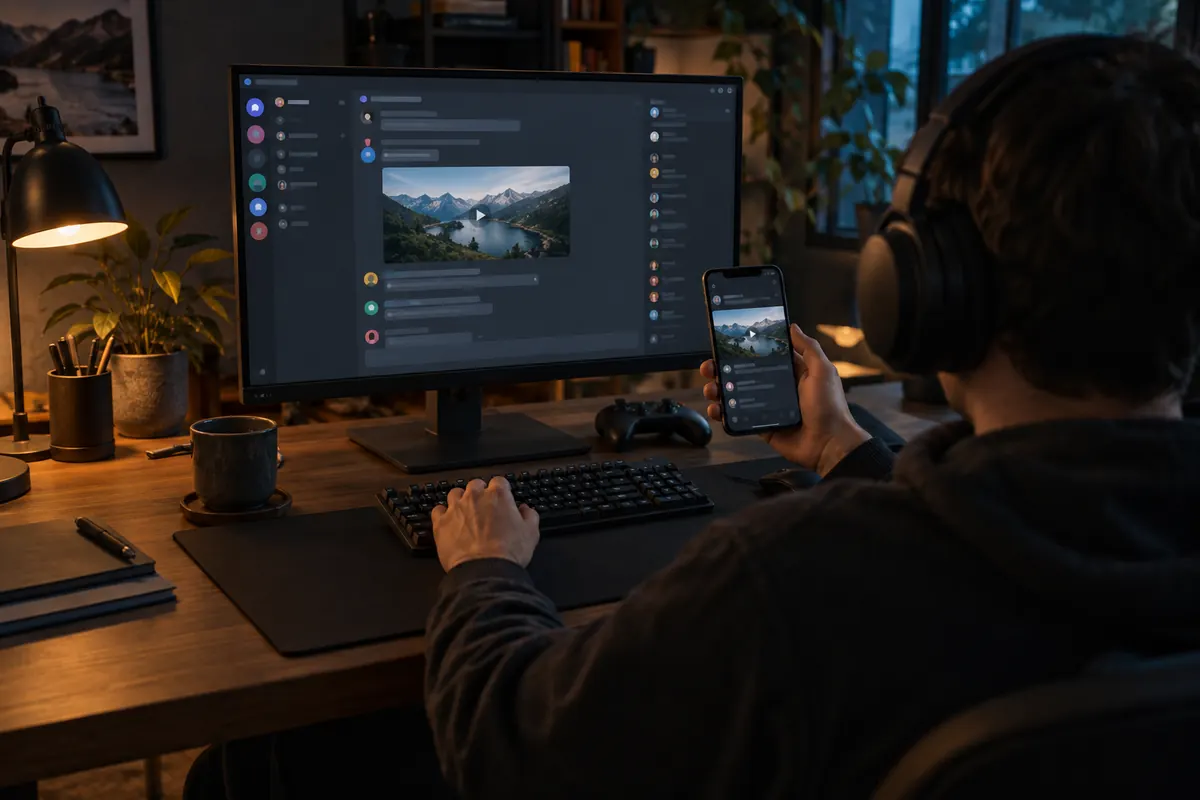
Discord 免費上傳上限為 20 MB,WhatsApp 約為 16 MB。輸入略低於限制的目標大小,一次傳送成功。
辦公與日常使用者
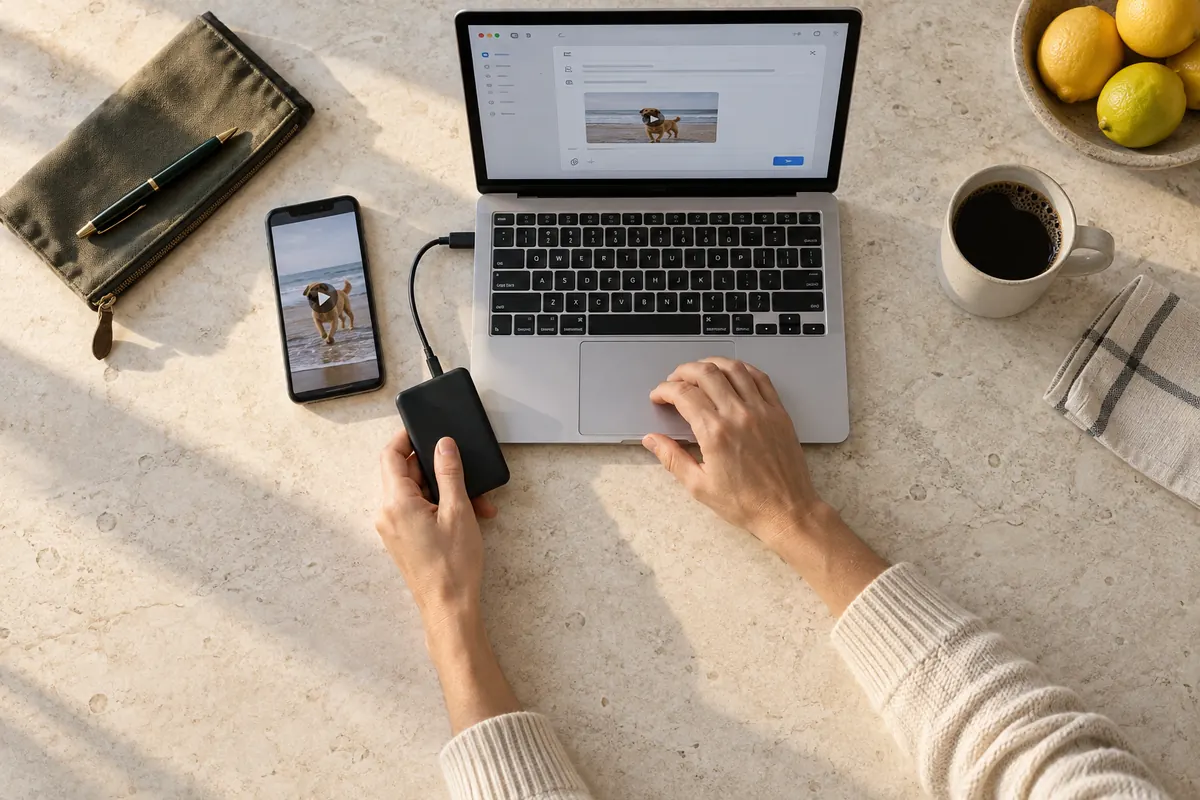
電子郵件附件通常限制在 25 MB 左右,螢幕錄影檔案很容易超出。將影片壓縮到約 23 MB,就能直接寄送。
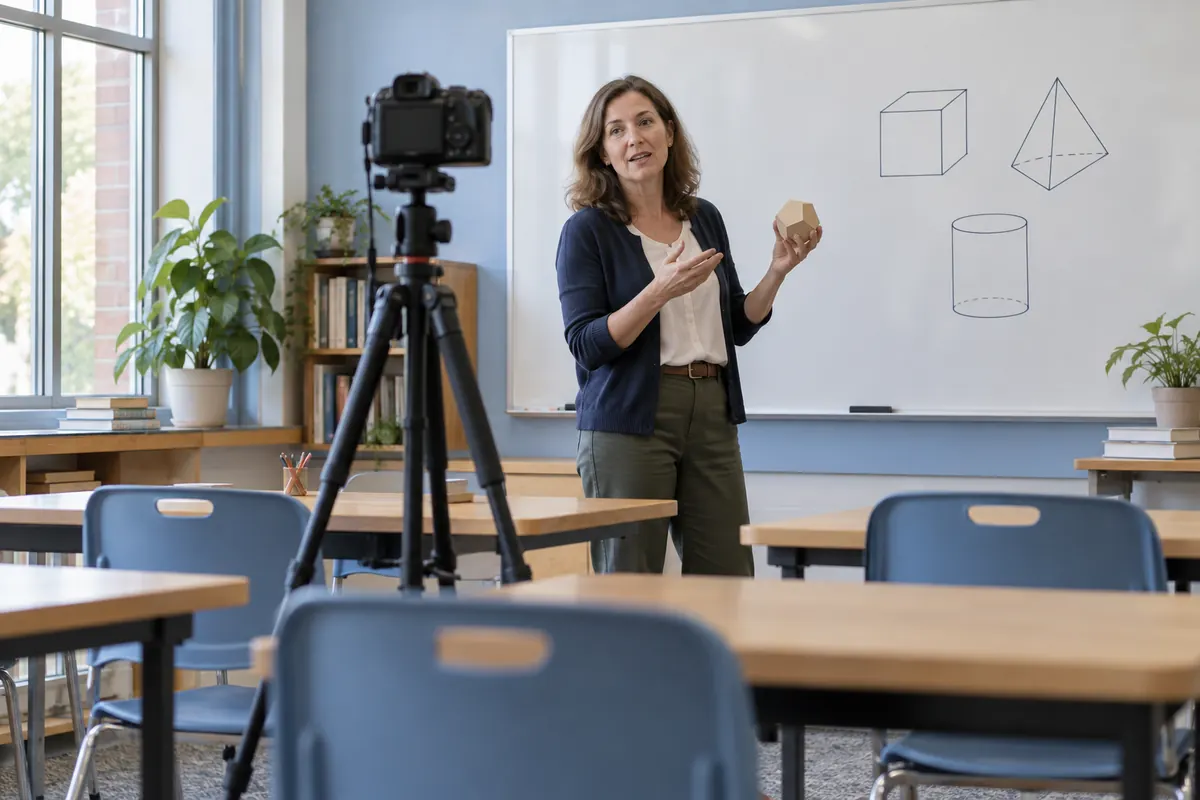
教育工作者與培訓人員
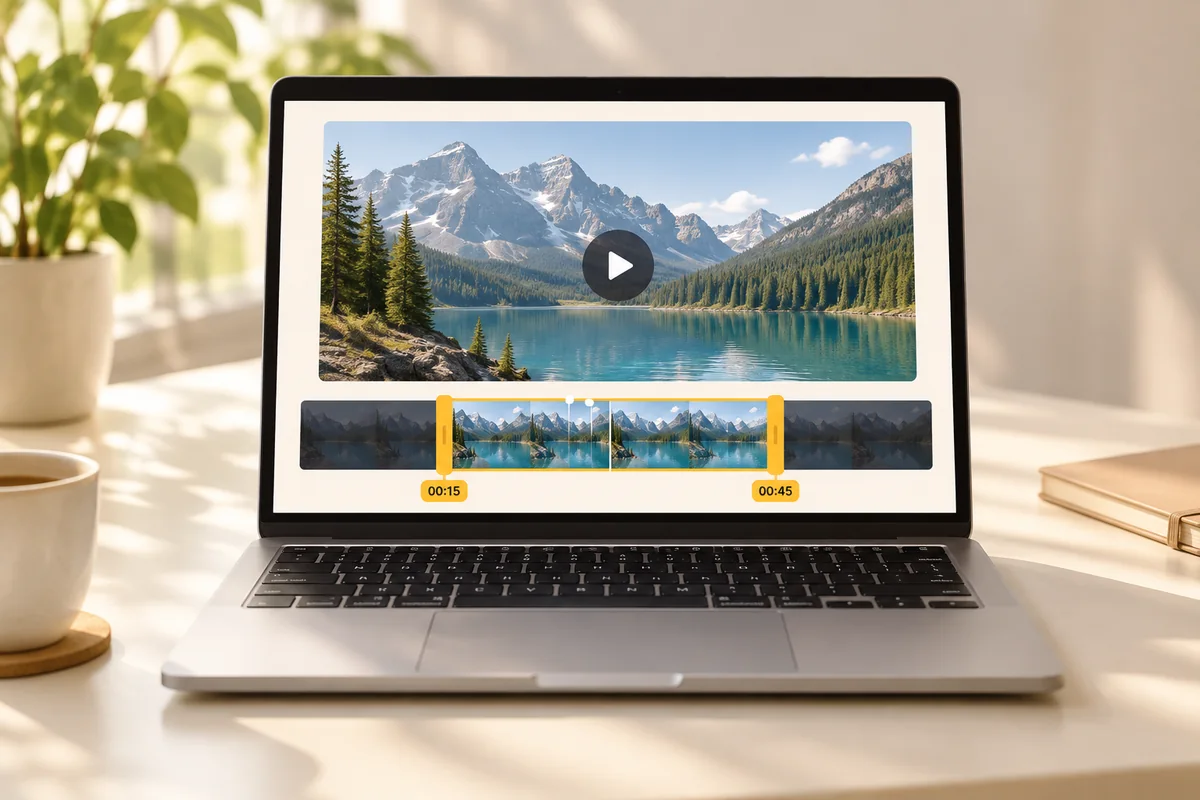
一小時的課程錄影中,真正有用的內容往往只有十分鐘。上傳或分享前,剪出學生實際需要的部分。
使用者怎麼說
來自每天分享影片的使用者。

Rahul M.內容創作者
“終於有一個壓縮工具能處理我的 4 GB 螢幕錄影,不要求註冊,也不會在輸出上加浮水印。光是目標大小輸入框,就省去了我一下午反覆嘗試的時間。”

Dika P.社群管理員
“我管理一個遊戲 Discord 社群。免費上傳上限是 19 MB,所以我將 9 MB 設為目標大小,直接就能用。不用帳號、不花點數,也不需要向成員解釋複雜操作。”

Marta K.影片拍攝愛好者
“我的攝影機產生 MTS 檔案,筆電上的軟體都打不開。點幾下就轉成了 MP4,之後又擷取 MP3 音訊做 Podcast 片段。同一個網站,搞定兩件事。”

Tom H.企業培訓人員
“我寄培訓影片給客戶,總是超過 25 MB 的附件限制。現在壓縮到 23 MB 就能當作一般附件寄送,不必再傳那些沒人點開的共用雲端硬碟連結。”

Sandra L.大學講師
“一小時的課程錄影裡,大概只有十五分鐘有用。剪掉其餘內容,再壓縮保留的部分,整個檔案輕鬆上傳到了教學平台。”

Andre S.社群媒體經理
“大多數「免費」轉換工具不是加浮水印,就是限制只能處理幾百 MB。這個工具能處理 2 GB 影片,不用帳號、沒有浮水印,也沒有推銷升級的畫面。現在我一直把它釘選在分頁裡。”
常見問題
快速了解免費功能、檔案處理方式以及後續計畫。
VideoBee 是一套免費線上影片工具。你可以將影片壓縮到所需大小、轉換格式,或剪出要保留的部分。全部在瀏覽器中完成,無浮水印、免註冊、免安裝。
是的。所有工具均免費,沒有付費方案、不消耗點數,也沒有試用倒數。任何功能都沒有付費門檻,所有線上影片工具從頭到尾免費使用。
不需要。免註冊即可壓縮、轉換和剪輯影片,使用工具也不需要提供電子郵件地址。
不會。無論使用哪款工具、檔案多大,輸出結果都不會加入浮水印或品牌標誌。
影片會在我們的雲端伺服器上處理,因此你可以透過瀏覽器上傳最大 10 GB 的檔案進行壓縮。結果檔案通常會在 24 小時內刪除,你也可以提前自行刪除。
不會。你的影片絕不會用來訓練 AI 模型。
影片壓縮工具支援最大 10 GB 的檔案。
壓縮工具支援 MP4、WebM、MOV、MKV、AVI、WMV 及另外 30 多種格式。轉換工具支援 16 種輸入格式和 19 種輸出格式,其中包含 MP3、WAV、M4A 等 10 種音訊格式。
可以。處理過程在雲端完成,不由你的裝置執行轉換。任何配備現代瀏覽器的電腦都可以使用,不必安裝軟體。
VideoBee 將朝壓縮、編輯、轉換和 AI 工具四個方向發展,從影片擴展到圖片、PDF、文字和翻譯。工具推出時我們會公布,在此之前不承諾具體日期。
從你需要的工具開始
免費線上壓縮或轉換影片。無浮水印、免註冊、免安裝。