
免費線上影片畫面裁剪工具
將影片裁剪為任意尺寸 — 16:9、9:16、1:1 或精確畫素 — 支援最大 5 GB,免費、無水印、無需註冊。
將影片裁剪為任意尺寸 — 16:9、9:16、1:1 或精確畫素 — 支援最大 5 GB,免費、無水印、無需註冊。
最大檔案大小:5 GB
支援:mp4、webm、mov、mkv、avi、wmv 及其他 30 多種格式
在瀏覽器中使用影片畫面裁剪工具,三個步驟即可完成,無需安裝軟體。
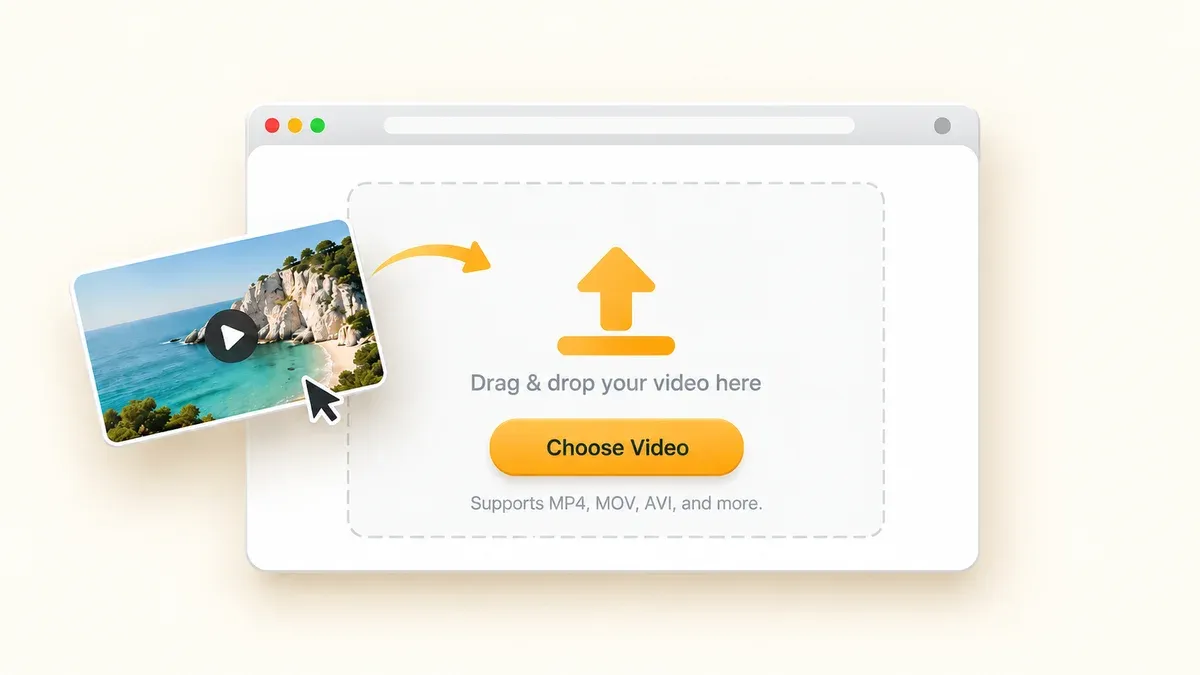
從裝置選擇影片,或將影片拖放到上傳區域。支援 MP4、MOV、AVI 及其他常見格式。
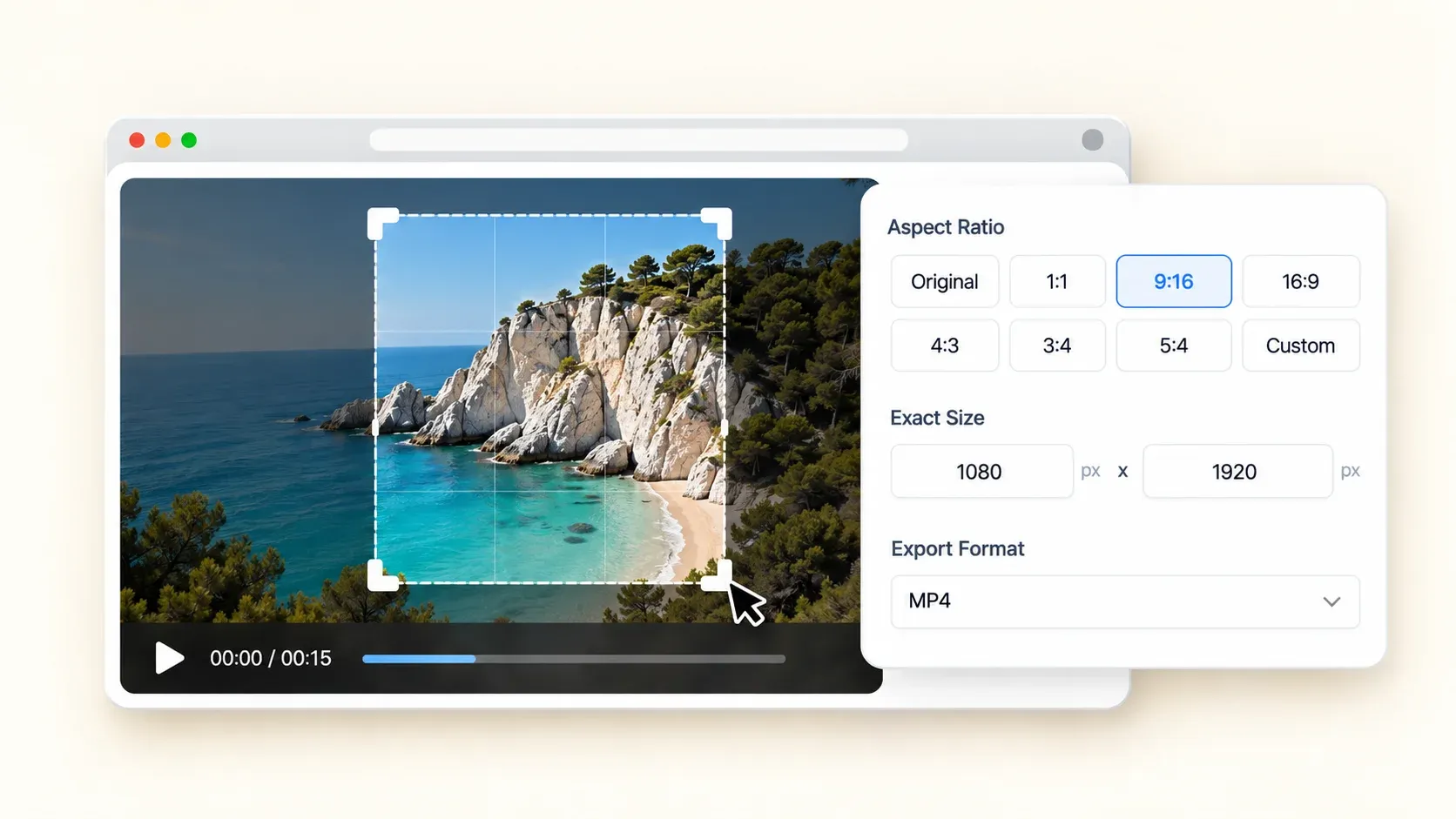
拖動畫面裁剪框,選中希望保留的部分,或選擇 9:16、1:1、16:9 等預設比例。也可以輸入畫素寬度和高度,自定義所需尺寸。線上影片畫面裁剪工具會實時更新預覽。
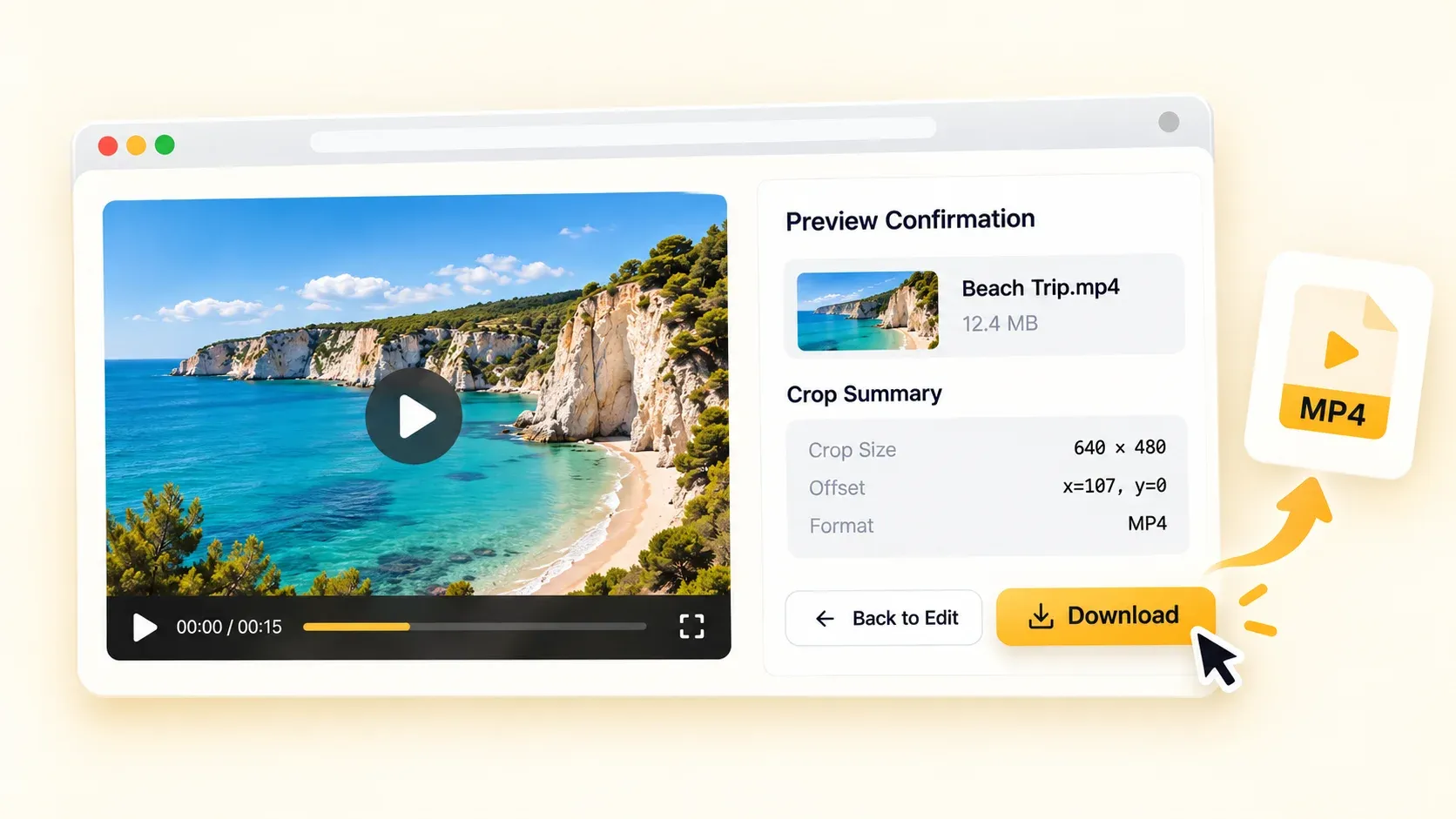
完成裁剪後,一鍵匯出影片並將 MP4 下載到裝置。裁剪後的影片畫質清晰、無水印,可直接釋出或分享。
以下所有功能均免費提供,從操作到匯出都沒有付費門檻。
整個工具都在瀏覽器標籤頁中執行,無需安裝軟體。免費就是免費:沒有付費檔位、積分或試用倒計時,最大 5 GB 的大影片同樣適用。
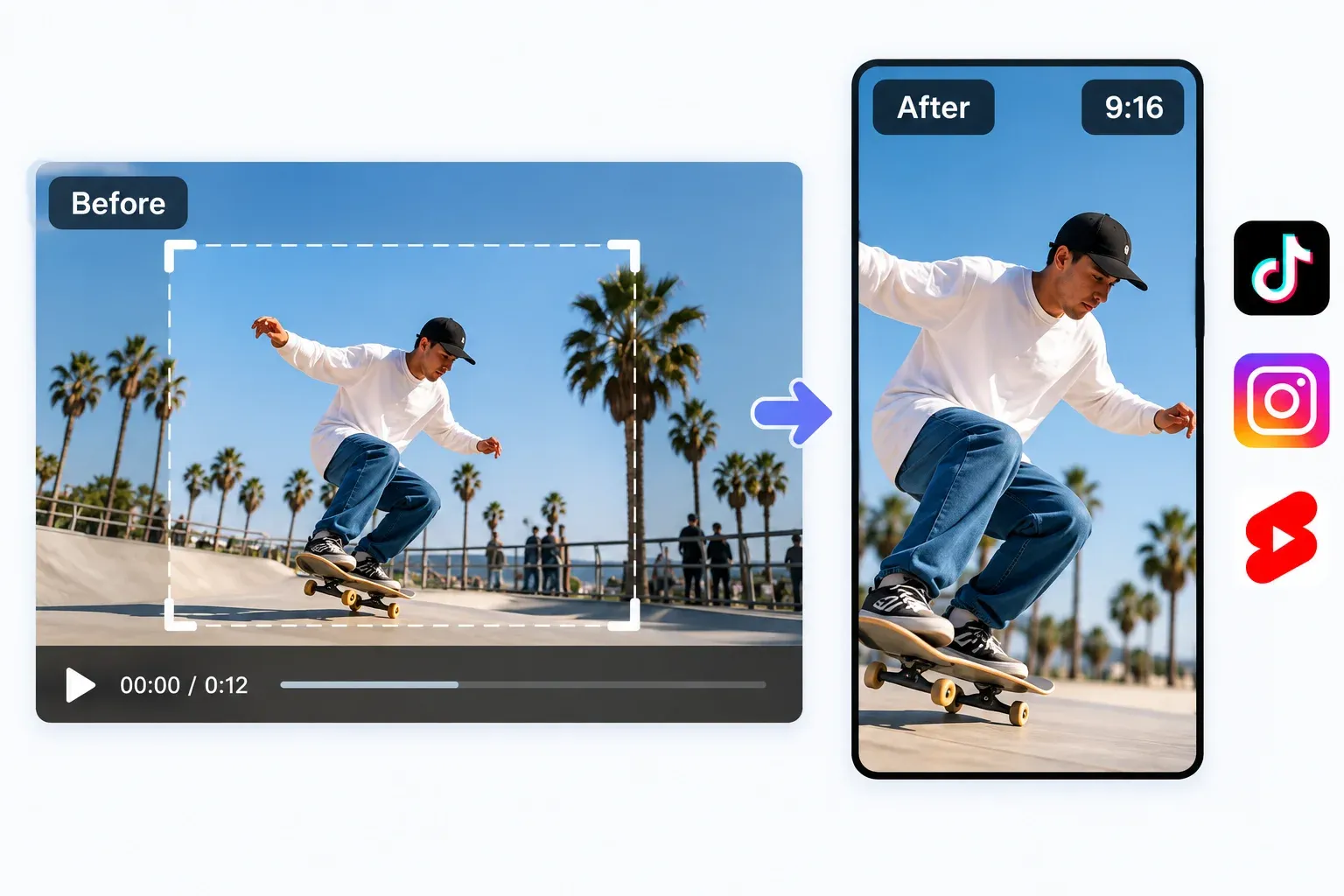
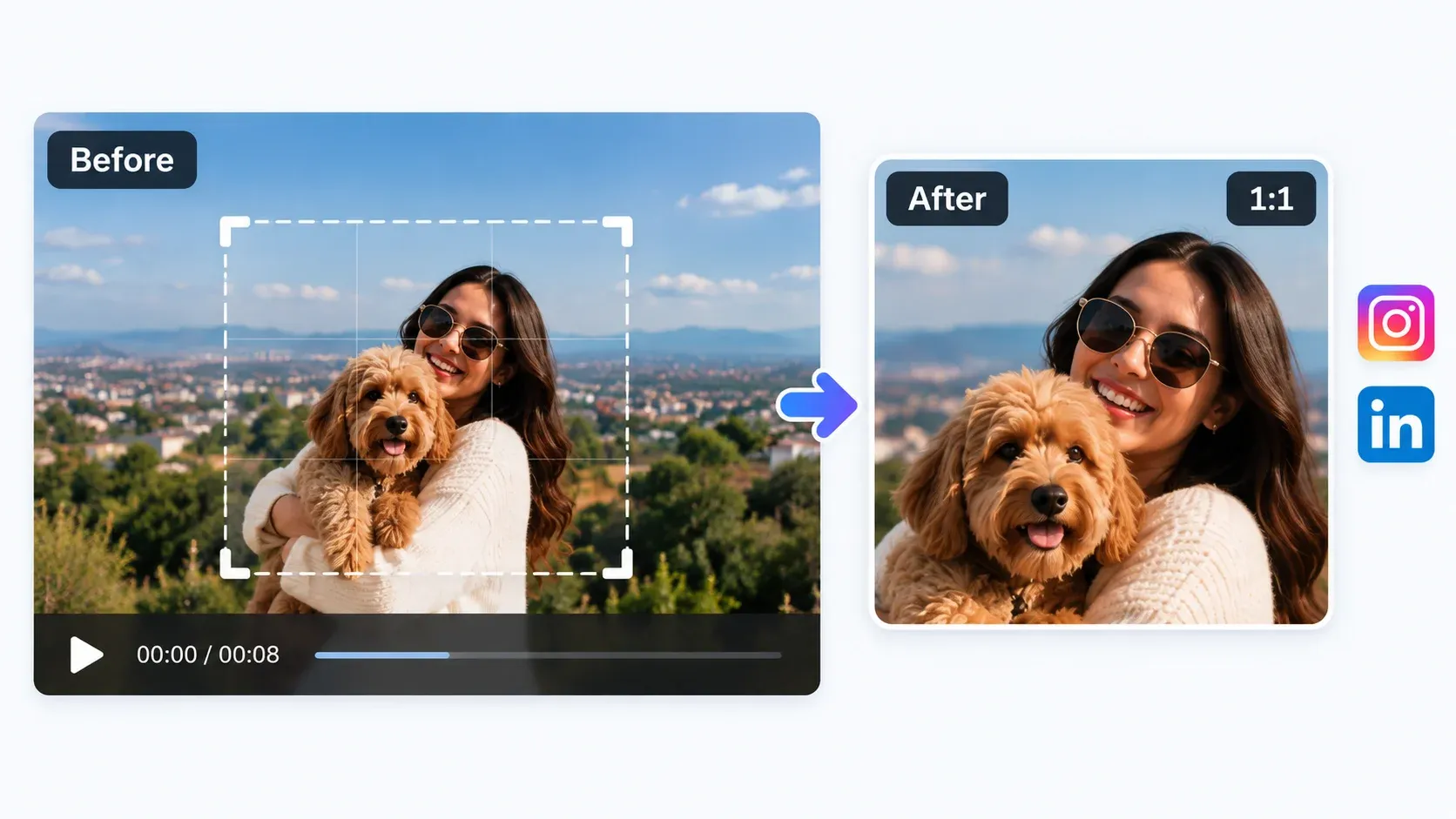
一鍵選擇 9:16,適合 TikTok、Reels 和 Shorts 豎屏影片;1:1 適合 Instagram 和 LinkedIn 方形帖子;16:9 適合 YouTube 和桌面播放;4:3 適合較早的影片素材。選擇適合目標平臺的比例即可。
如果預設不合適,可以在畫面任意位置拖動選框,或輸入精確畫素尺寸,並參考預設比例構圖。去除不需要的邊緣,保留想要的內容。
上傳 MP4、MOV、AVI、MKV、WebM 及其他 30 多種格式,無需提前轉換。完成後將裁剪影片匯出為乾淨的 MP4。
匯出影片不帶水印,可用於客戶交付、頻道內容或廣告。無需註冊:開啟頁面、裁剪、下載,即可完成。
影片畫面裁剪工具在雲端處理檔案,結果檔案會在處理後自動刪除,通常在 24 小時內。檔案絕不用於 AI 訓練。
為社交媒體裁剪影片、去除多餘邊緣、改善構圖或突出主體。幾次點選即可調整畫面,得到符合使用場景的乾淨影片。
將橫屏片段裁剪為適合 TikTok、Reels 或 Shorts 的 9:16 豎屏影片。把選框移到關鍵動作周圍,然後匯出釋出,無需編輯時間軸。
將橫屏或豎屏素材裁剪為 1:1 方形,用於 Instagram 和 LinkedIn 動態。保持主體居中,去掉多餘邊緣,同一鏡頭也能適配新形狀。
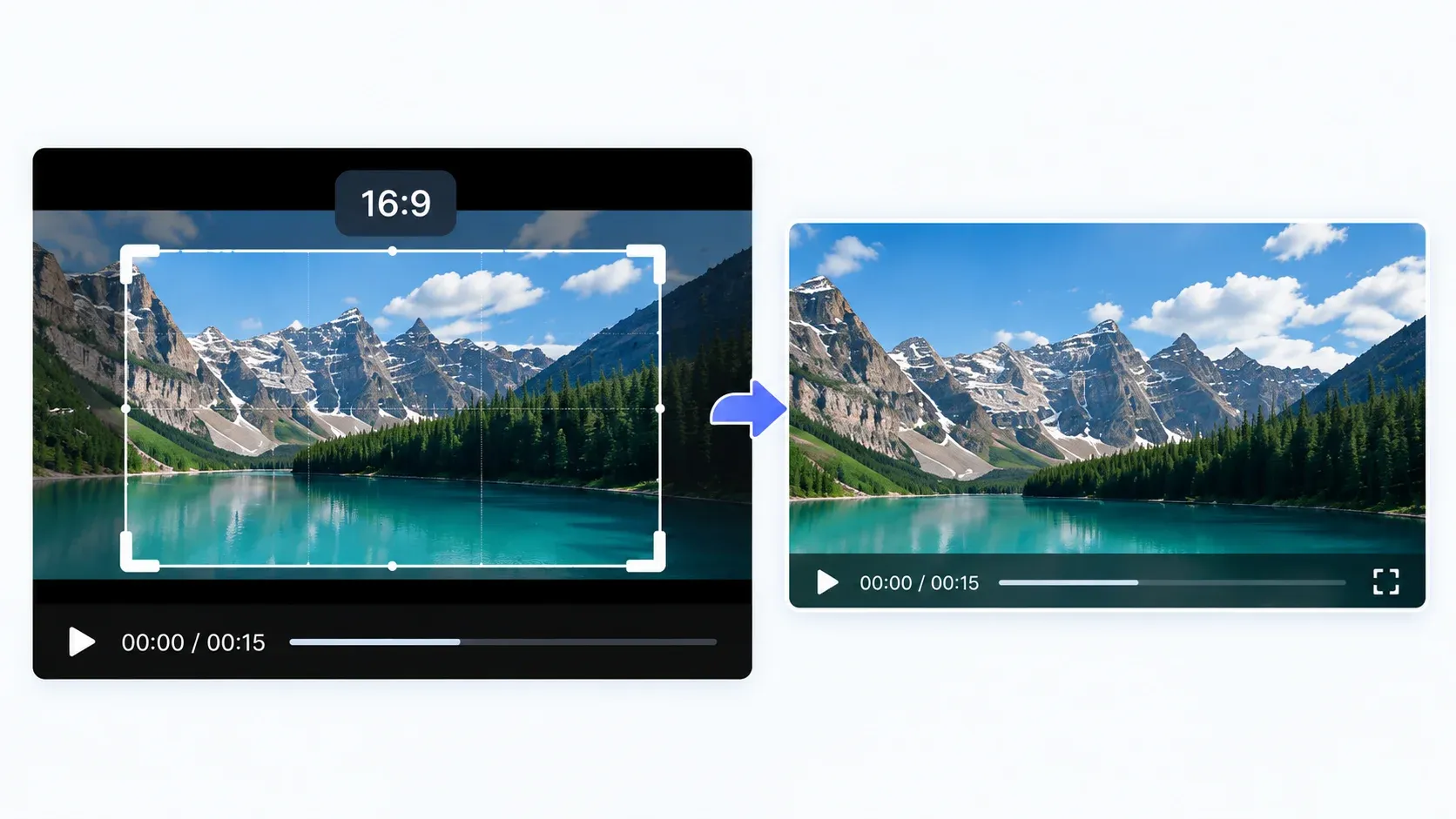
黑邊會讓有用的畫面在螢幕上顯得更小。裁掉黑邊,或使用影片畫面裁剪工具將鏡頭重新構圖為 16:9,適配 YouTube 和桌面播放。
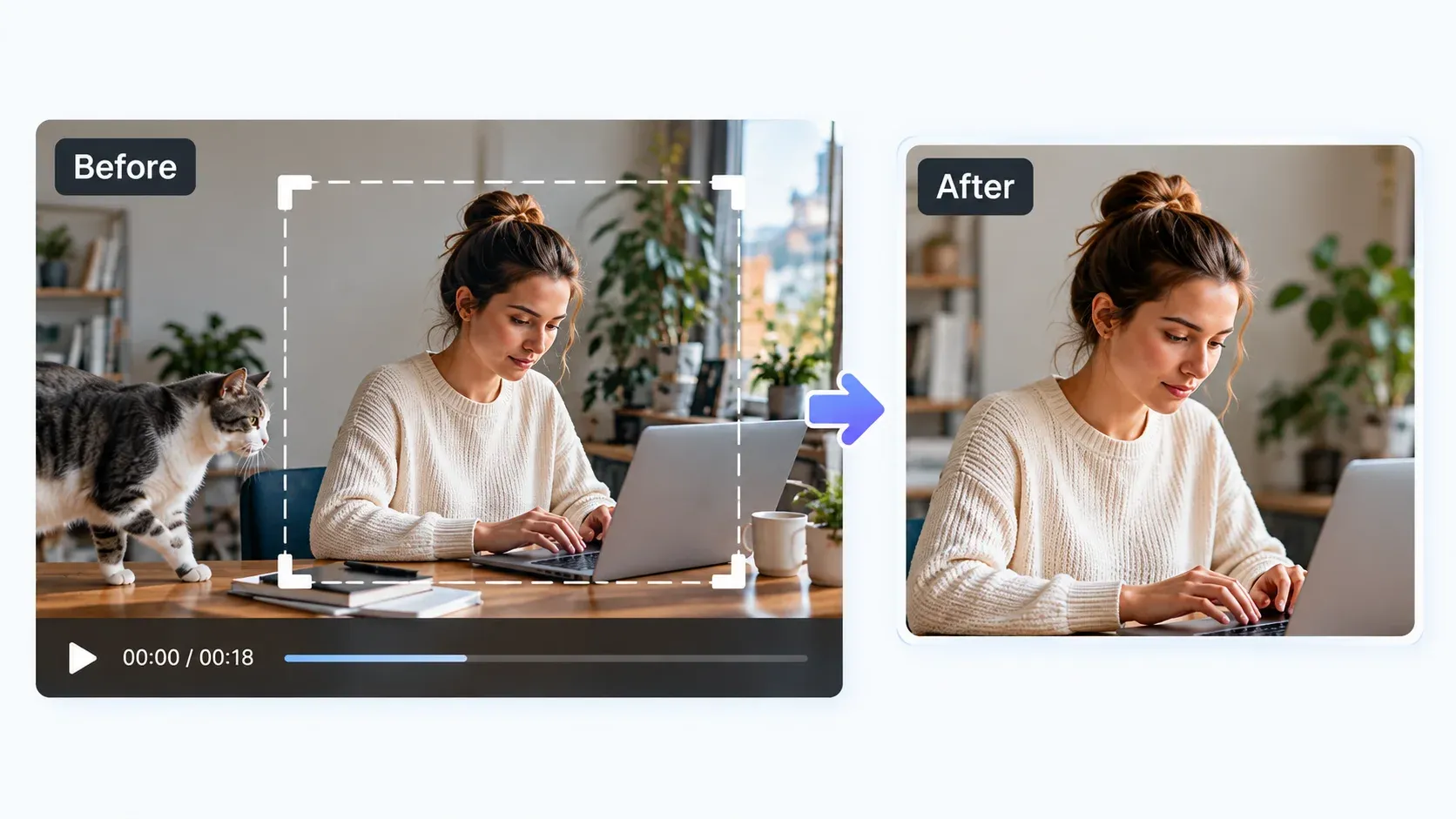
裁掉雜亂桌面、畫面邊緣不想保留的人物或其他干擾區域。在影片畫面裁剪工具中自由拖動裁剪框,或輸入精確尺寸,實現準確構圖。

Maya
社交媒體自由職業者

Tom
YouTube 創作者

Priya
影片編輯

Leo
營銷人員

Sam
培訓師

Chen
電商店主
快速瞭解比例、格式、檔案上限,以及畫面裁剪和時長剪輯的區別。
設定畫面,保留重要內容,在儘量保持畫質的同時匯出。影片畫面裁剪工具免費使用,無需註冊,沒有水印。