
免費線上 MP4 轉 MP3 轉換器
使用這款免費的線上 MP4 轉 MP3 轉換器擷取音訊。批次轉換影片、裁剪片段、調整音量。無需安裝軟體或註冊帳號。
使用這款免費的線上 MP4 轉 MP3 轉換器擷取音訊。批次轉換影片、裁剪片段、調整音量。無需安裝軟體或註冊帳號。
使用 MP4 轉 MP3 轉換器,只需三個步驟:選擇影片、視需要調整音訊設定,然後轉換並下載 MP3 檔案。
點擊選擇影片,或將檔案拖入上傳區域。加入一個 MP4 影片,也可以選擇多個檔案進行批次轉換。開始轉換前,還可以繼續加入影片。
將輸出格式保持為 MP3。開啟設定,裁剪片段、調整音量或加入淡入淡出效果。需要時,可以將相同設定套用到所有檔案。
點擊轉換。工具上傳並處理影片後,會為每個已完成的檔案顯示下載按鈕。將 MP3 音訊儲存到裝置即可。
使用免費的線上 MP4 轉 MP3 轉換器擷取音訊。選擇影片、完成轉換並下載結果,無需建立帳號或安裝額外應用程式。
使用 MP4 轉 MP3 轉換器,同時轉換多個影片。為整批檔案選擇 MP3 並套用相同音訊設定,也能分別調整單一檔案。查看各項任務的進度,並個別下載已完成的結果。
保留有用的片段,無需擷取影片中的完整音訊。設定開始和結束時間,將音量調整為 0–300%,或在轉換前啟用淡入、淡出和音訊倒放。
將錄製的對話轉成音訊,方便外出時收聽。這款 MP4 轉 MP3 轉換器可以批次處理多段訪談,也可以保留選定片段,重聽受訪者的回答而無需重播完整影片。
轉換訪談音訊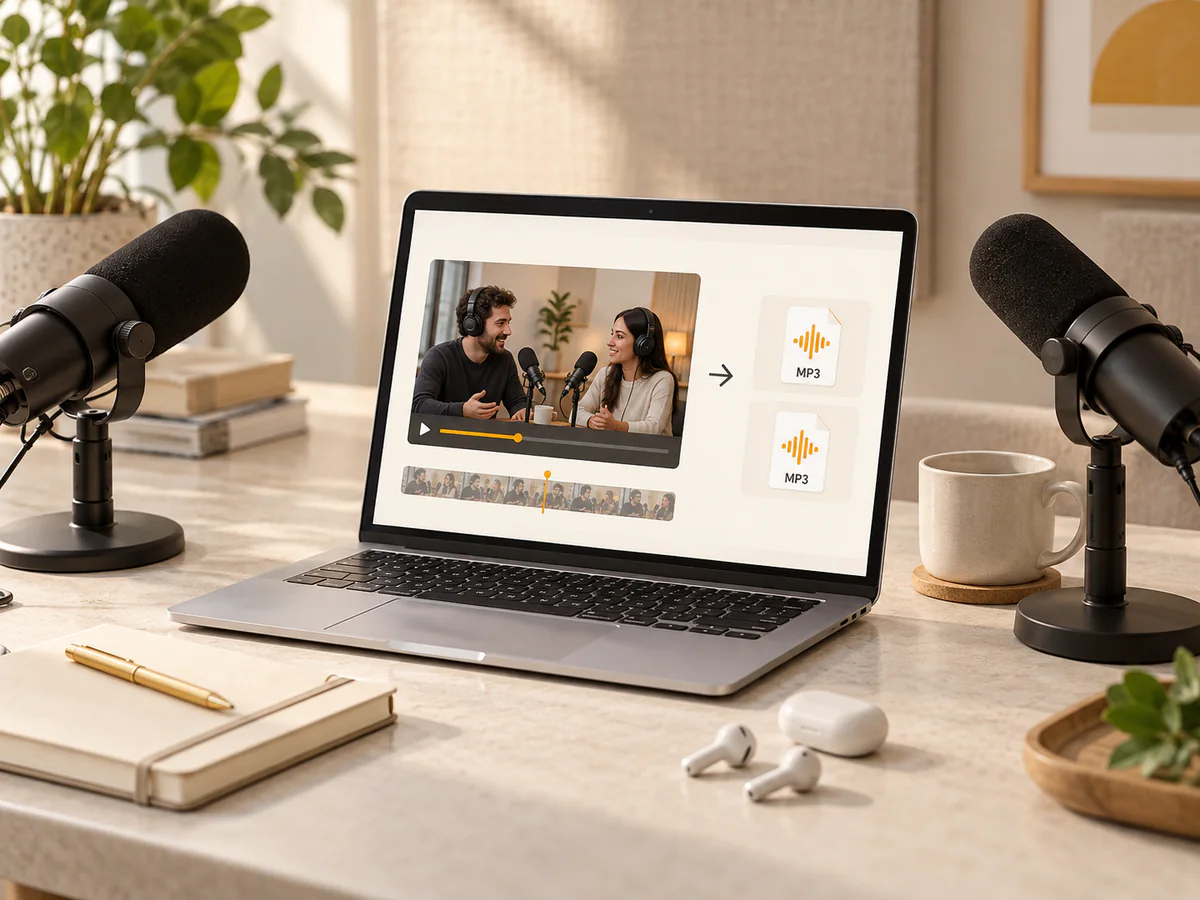
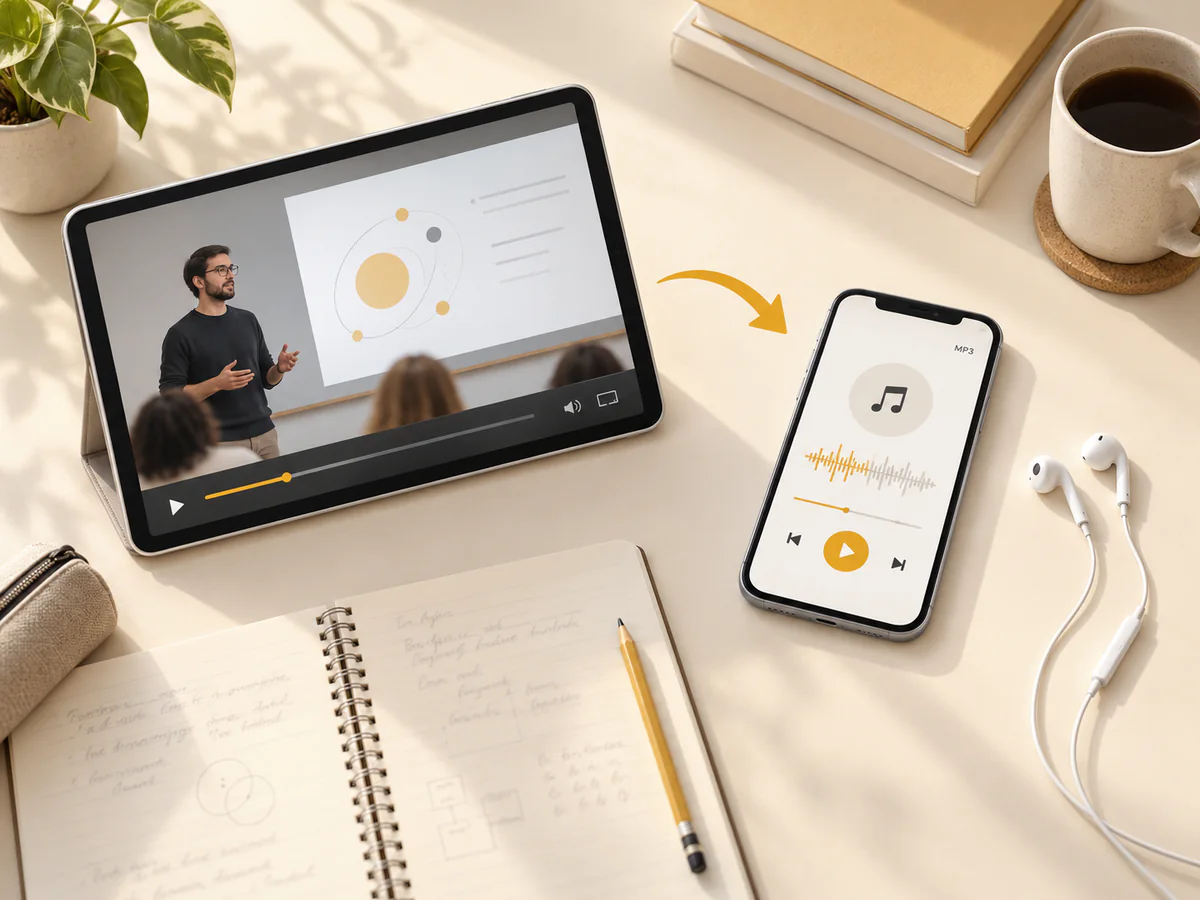
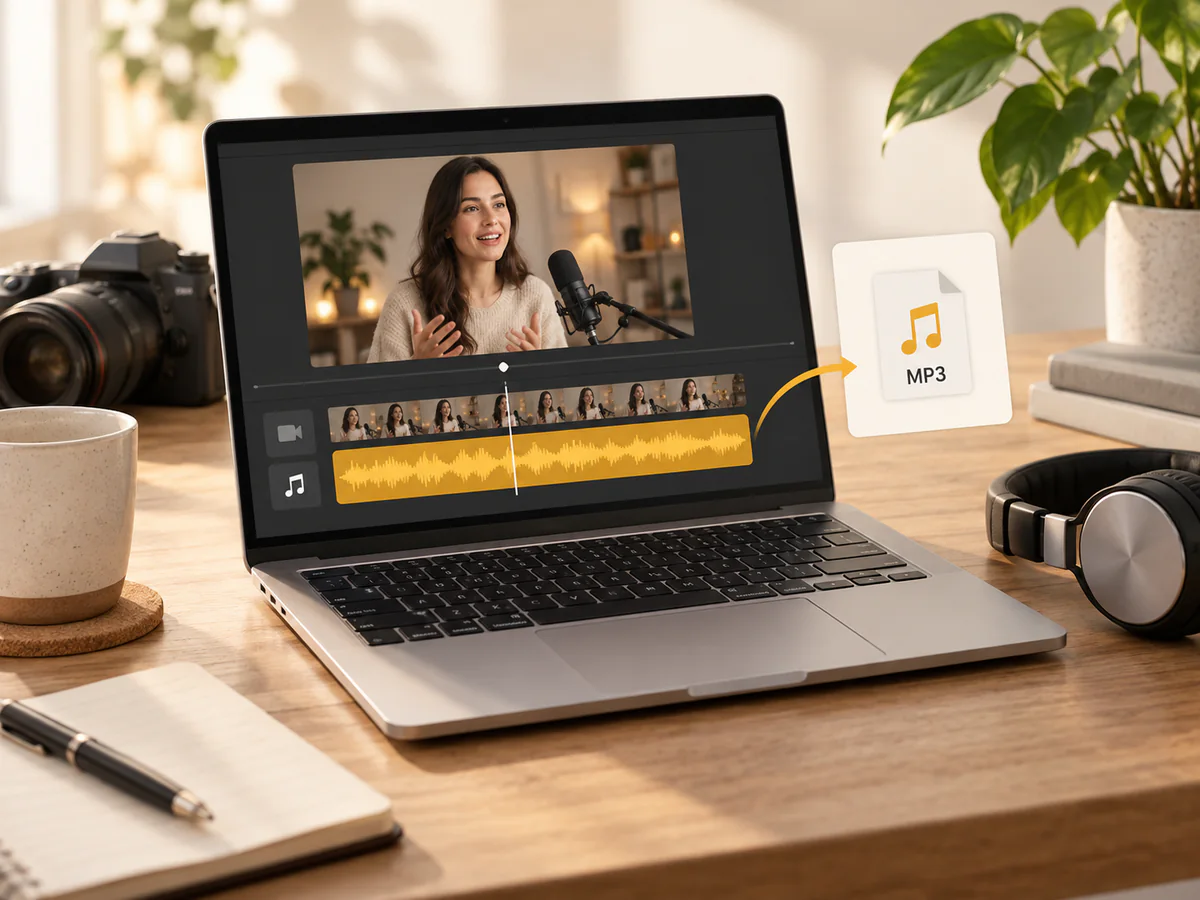
學習、聆聽與創作——透過音訊,以不同方式充分利用影片錄製內容。
Morgan Reed
訪談剪輯師
"我經常需要處理多段訪談影片。一起加入檔案,再套用同一套設定,讓操作輕鬆了很多。這款 MP4 轉 MP3 轉換器很適合我的剪輯流程。"
Tessa Brooks
大學生
"我只需要長講座中的一段講解,而不是完整講座影片。設定開始和結束時間後,就能得到重點音訊片段,在複習筆記時反覆聆聽。"
Aaron Silva
音樂教師
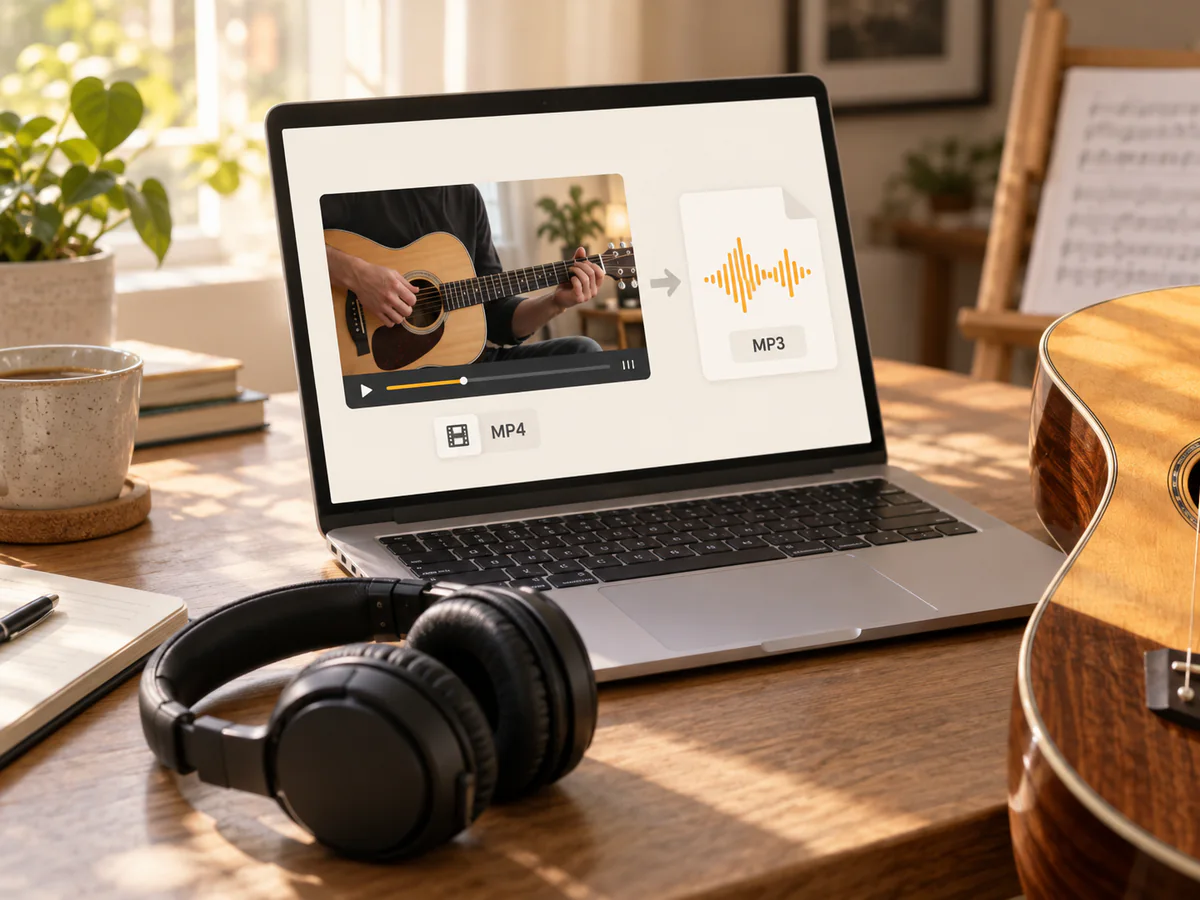
"學生會傳來練習影片,但有時我只想聽他們的演奏。將錄製內容轉為 MP3 後,就能輕鬆重聽聲音,無需一直看螢幕。"
Priya Shah
內容創作者
"擷取片段音訊時,音量和淡入淡出設定很實用。我可以在下載前調整聲音,再將 MP3 匯入日常使用的剪輯應用程式。"
Elena Cole
語言教師
"我用短影片對話做聽力練習。MP4 轉 MP3 轉換器讓我可以將指定對話保留為音訊,在課堂上反覆播放同一段內容。"
Nathan Park
行銷協調員
"我需要從一組錄製的產品展示中擷取講解音軌。一起選擇檔案並保持 MP3 輸出,操作很直覺。每個結果完成後都能個別下載。"
了解支援的檔案、批次轉換、音訊設定,以及 MP3 輸出的特點。