免費線上影片剪切工具
使用免費線上影片剪切工具修剪最大 5GB 的影片。不加浮水印,免註冊。
使用免費線上影片剪切工具修剪最大 5GB 的影片。不加浮水印,免註冊。

最大檔案大小:5GB
MP4、MOV、AVI、MKV、WebM 等格式
使用影片剪切工具,從較長的錄製內容中擷取需要的部分。上傳檔案、選擇範圍,再儲存編輯結果。
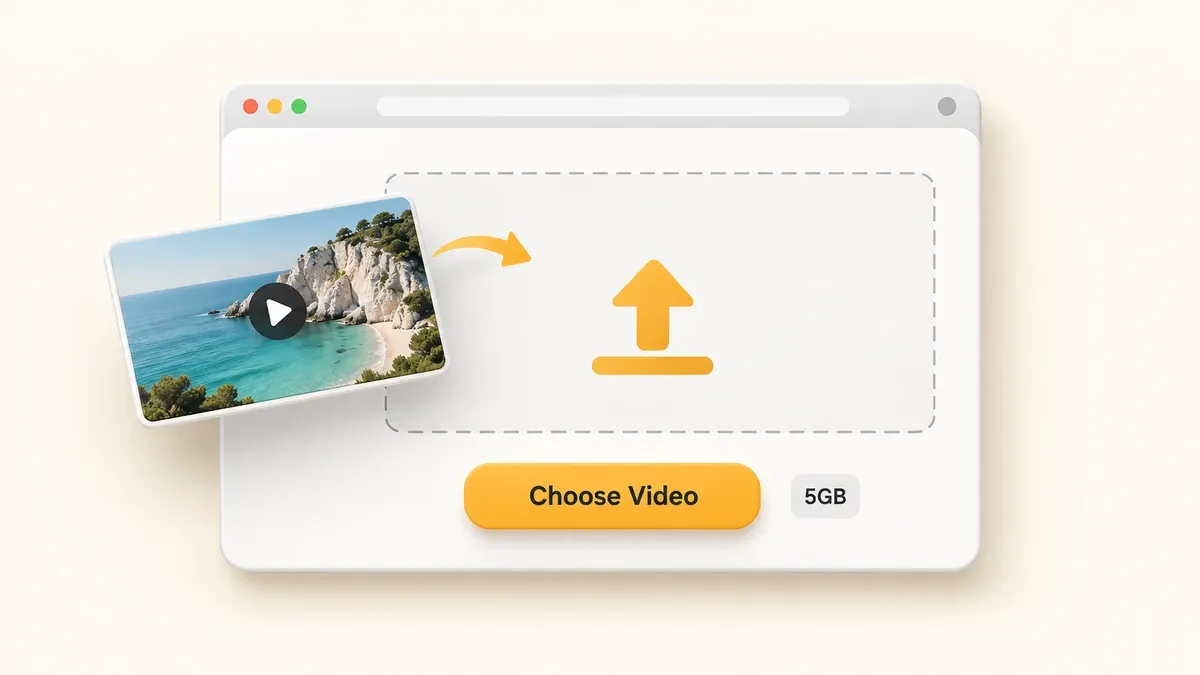
從裝置選擇影片,或將影片拖曳至上傳區域。支援最大 5GB 的檔案,包括 MP4、MOV、AVI、MKV 和 WebM。
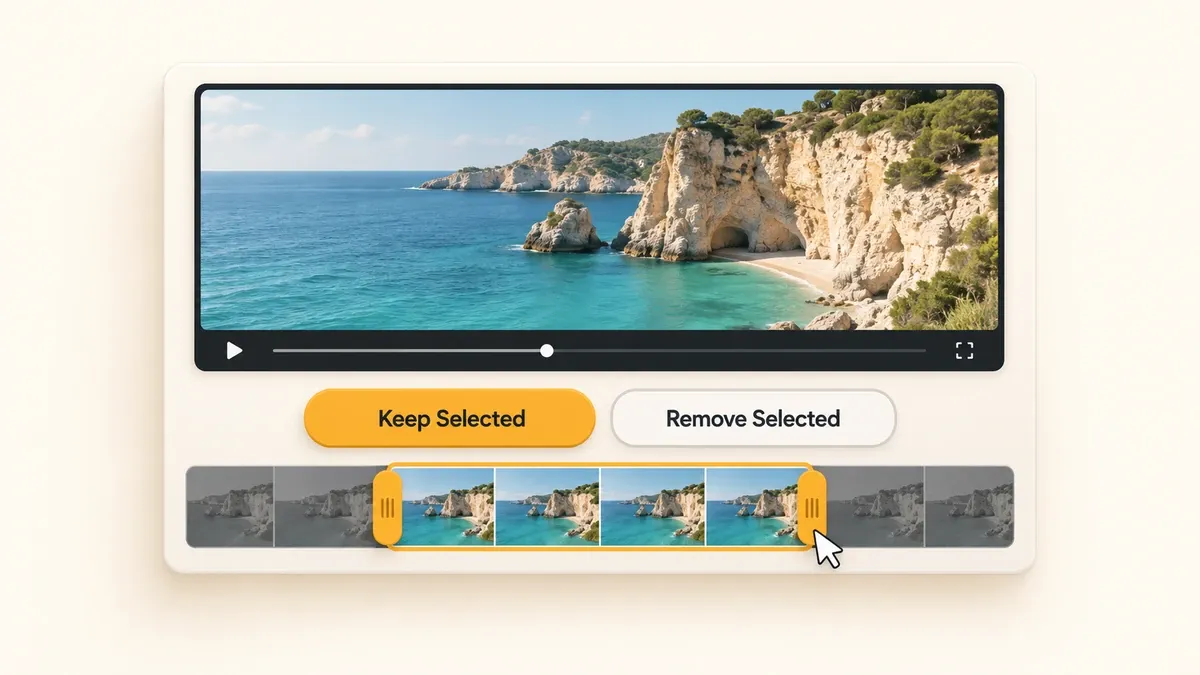
拖曳時間軸兩端的滑桿,或輸入開始與結束時間。選擇「保留選取」儲存該範圍,或選擇「移除選取」刪除該範圍並保留其餘部分。
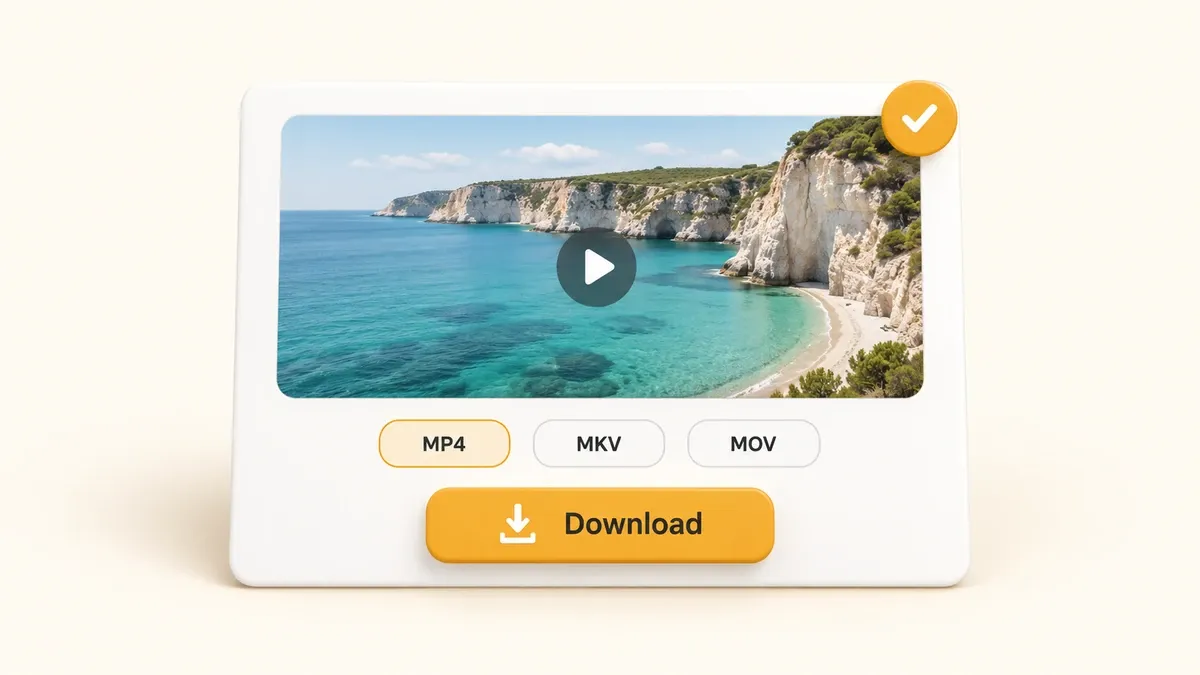
選擇 MP4、MKV 或 MOV,再點選「匯出影片」。預覽並下載結果,或返回編輯器調整選取範圍。
保留想要的內容、移除不需要的部分,再匯出為適合後續使用的格式。
不必建立帳號或選擇付費方案,即可開始編輯。影片剪切工具免費提供剪輯和匯出功能。
上傳最大 5GB 的單一影片檔案,再選擇要保留的片段。適合較長的錄製內容與較大的原始檔案。
匯出的影片不會加上 VideoBee 標誌或浮水印,可用於社群貼文、課程或簡報。
使用「保留選取」儲存一個片段,或使用「移除選取」將其刪除。移除中間區段後,其餘部分會連接在一起。
影片剪切工具支援匯入 MP4、MOV、AVI、MKV、WebM 等常見格式。匯出時可選擇 MP4、MKV 或 MOV。
在瀏覽器中開啟影片修剪工具,並選擇檔案即可。不必安裝剪輯軟體或瀏覽器擴充功能。
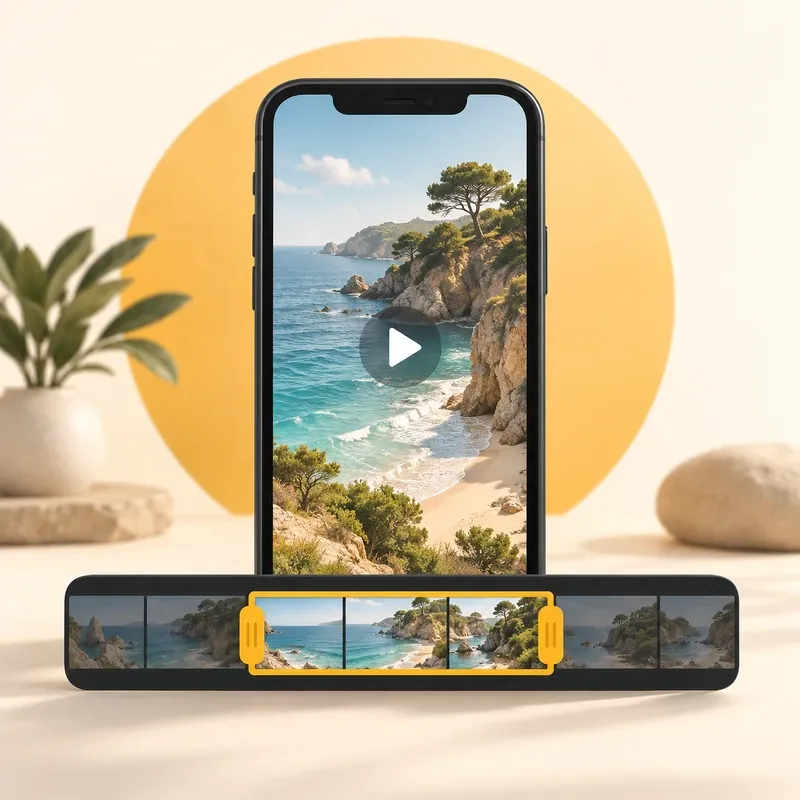
使用影片剪切工具,從較長的錄製內容中擷取一個重點片段。修剪開場與結尾,讓社群貼文直接呈現你想分享的時刻。

分享會議錄影前,剪掉一段等待、中斷或偏離主題的內容。將團隊需要的資訊保留在同一部影片中。
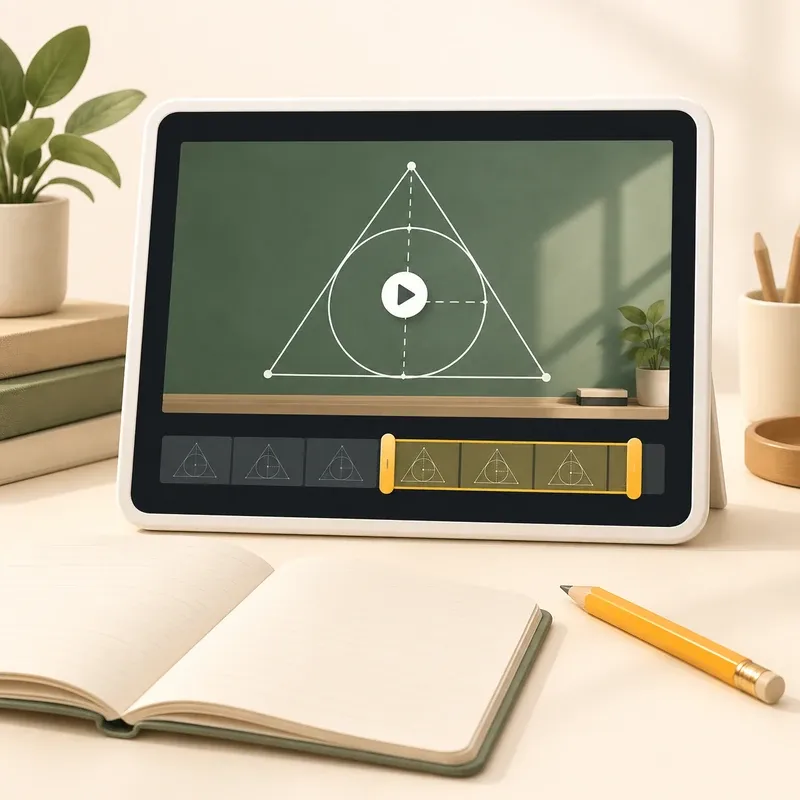
根據課程時間戳記線上修剪影片。輸入開始與結束時間,保留所需講解,去掉準備過程及無關內容。
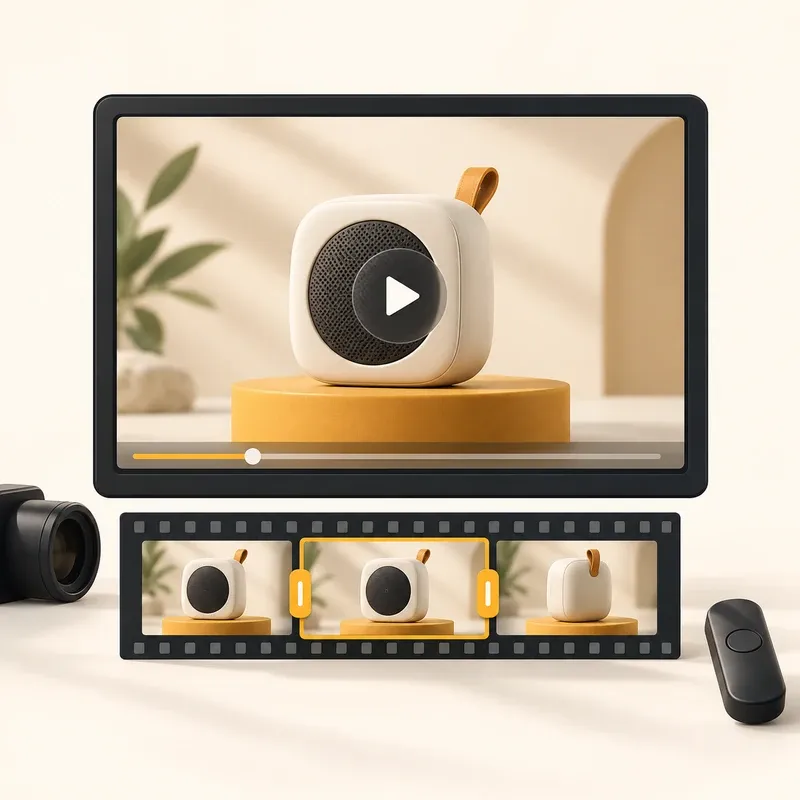
使用影片剪切工具選取產品示範片段,再匯出為 MP4、MOV 或 MKV。選擇簡報軟體或後續剪輯工具支援的格式。
看看他們對易用性、編輯操作與最終效果的評價。
我只需要從一段很長的錄影中取出 20 秒。拖曳滑桿、確認剪切位置,接著就下載了。做這種小編輯不必特地註冊帳號,滿方便的。

Alex Morgan
自由接案內容創作者
我們的會議錄影中間有一段很長的等待。我把那段刪掉,再把縮短後的版本傳給團隊。剩下的內容仍在同一個檔案裡。

Emma Patel
專案協調員
我已經記下課程的時間戳記,所以直接輸入開始與結束時間,比拖著時間軸找遍整段錄影更方便。

Daniel Brooks
線上教師
用這個影片剪切工具為簡報擷取一段產品示範,並匯出成 MP4。下載後先檢查了一遍,再放進簡報。沒有額外浮水印。

Sophie Chen
產品行銷專員
了解影片剪切工具的使用方式、支援的檔案及匯出選項。