Pemotong Video Online Gratis
Pangkas video hingga 5GB dengan pemotong video online gratis kami. Tanpa watermark atau pendaftaran.
Pangkas video hingga 5GB dengan pemotong video online gratis kami. Tanpa watermark atau pendaftaran.

Ukuran file maksimal: 5GB
MP4, MOV, AVI, MKV, WebM & lainnya
Gunakan pemotong video untuk mengambil bagian yang Anda butuhkan dari rekaman yang lebih panjang. Unggah file, pilih rentang, lalu simpan hasilnya.
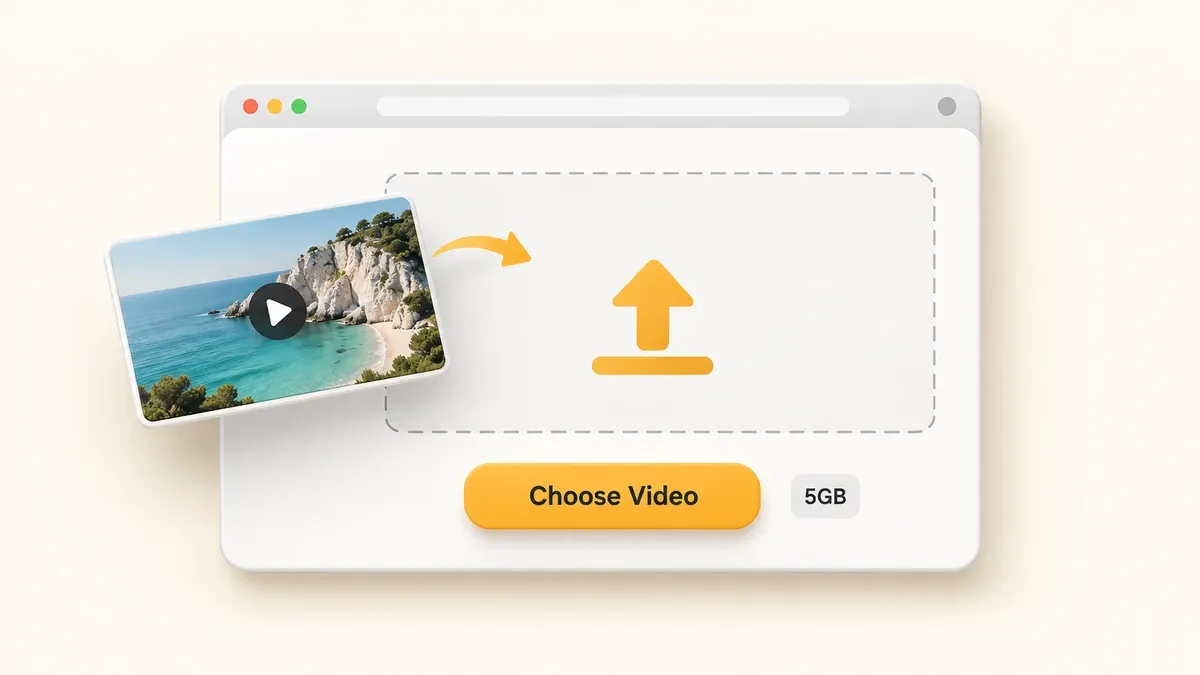
Pilih video dari perangkat Anda atau seret ke area unggah. Mendukung file hingga 5GB, termasuk MP4, MOV, AVI, MKV, dan WebM.
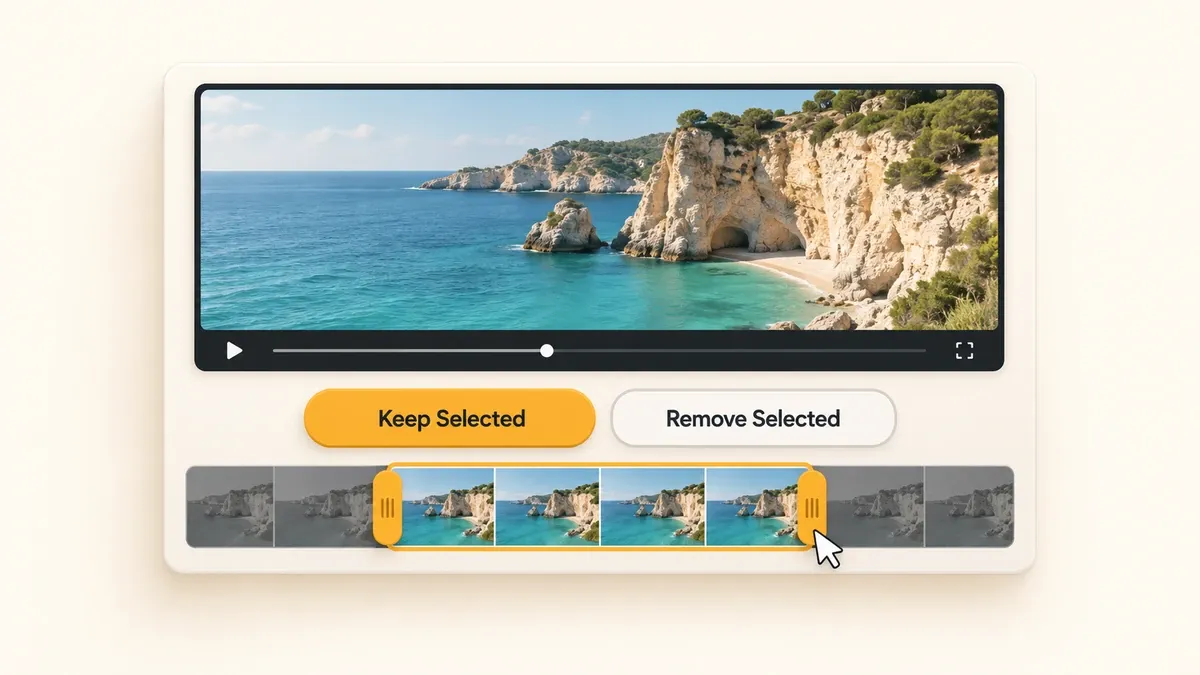
Seret pegangan pada linimasa atau masukkan waktu mulai dan akhir. Pilih Simpan yang Dipilih untuk menyimpan rentang tersebut, atau Hapus yang Dipilih untuk menghapusnya dan menyimpan sisanya.
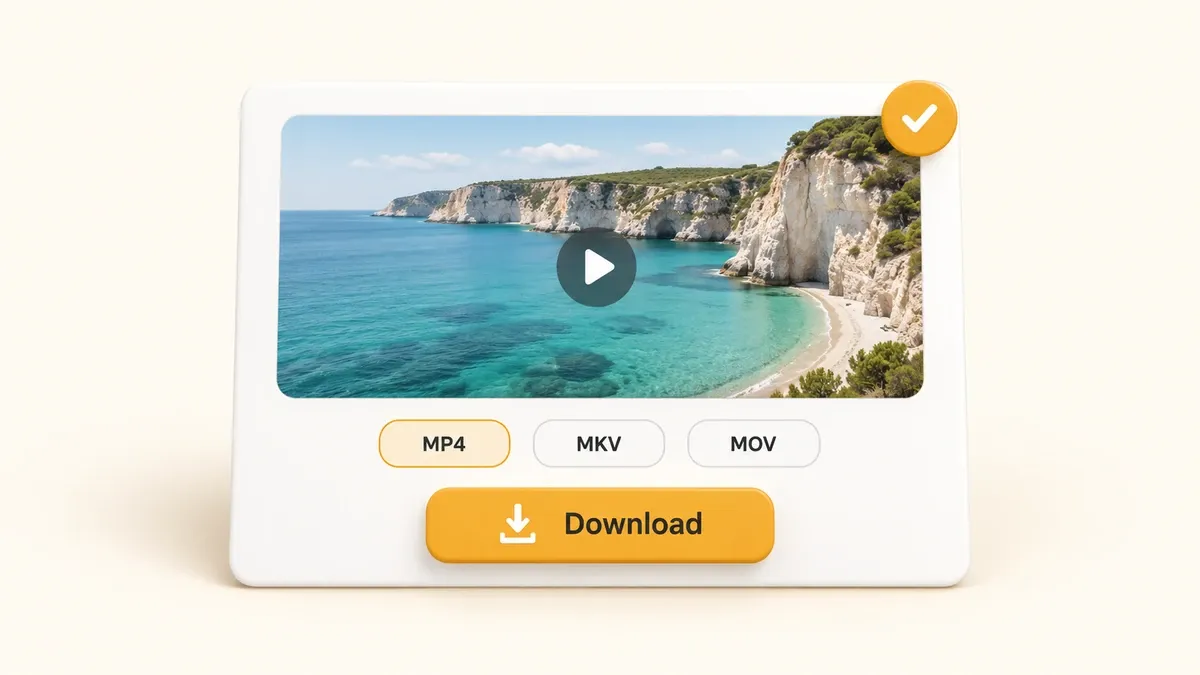
Pilih MP4, MKV, atau MOV, lalu klik Ekspor Video. Pratinjau hasilnya dan unduh, atau kembali ke editor untuk menyesuaikan pilihan.
Simpan bagian yang Anda inginkan, hapus yang tidak diperlukan, lalu ekspor dalam format yang sesuai untuk langkah berikutnya.
Mulai mengedit tanpa membuat akun atau memilih paket berbayar. Pemotong video ini gratis digunakan, termasuk untuk mengekspor hasilnya.
Unggah satu file video hingga 5GB, lalu pilih bagian yang ingin Anda simpan. Cocok untuk rekaman panjang dan file sumber berukuran besar.
Video hasil ekspor tidak ditambahi logo atau watermark VideoBee, sehingga klip dapat digunakan dalam unggahan, materi pelajaran, atau presentasi.
Gunakan Simpan yang Dipilih untuk menyimpan satu bagian, atau Hapus yang Dipilih untuk menghapusnya. Jika Anda menghapus bagian tengah, bagian yang tersisa akan digabungkan.
Pemotong video ini menerima MP4, MOV, AVI, MKV, WebM, dan format umum lainnya. Pilih MP4, MKV, atau MOV saat mengekspor.
Buka pemangkas video di browser dan pilih file Anda. Tidak perlu menginstal perangkat lunak pengeditan atau ekstensi browser.
Gunakan pemangkas video ini agar rekaman lebih mudah ditonton dan dibagikan. Pilih momen yang ingin Anda simpan, atau hapus bagian yang tidak dibutuhkan penonton.
Potong Video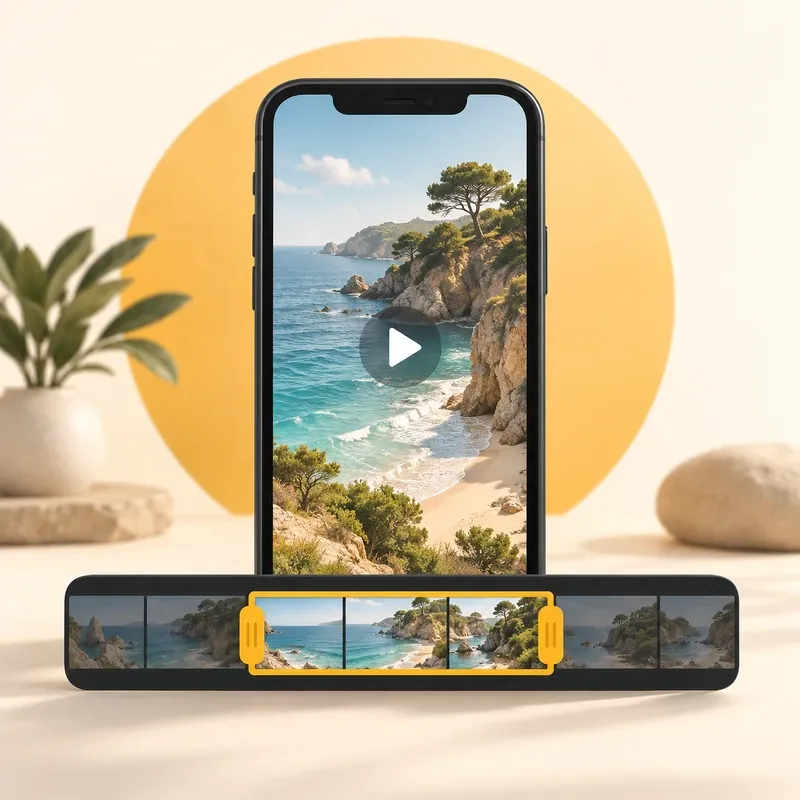
Gunakan pemotong video untuk mengambil klip yang berfokus pada satu momen dari rekaman panjang. Pangkas pembuka dan penutup agar unggahan langsung menampilkan momen yang ingin Anda bagikan.

Potong bagian menunggu, interupsi, atau pembahasan di luar topik sebelum membagikan rekaman rapat. Simpan materi yang dibutuhkan tim Anda dalam satu video.
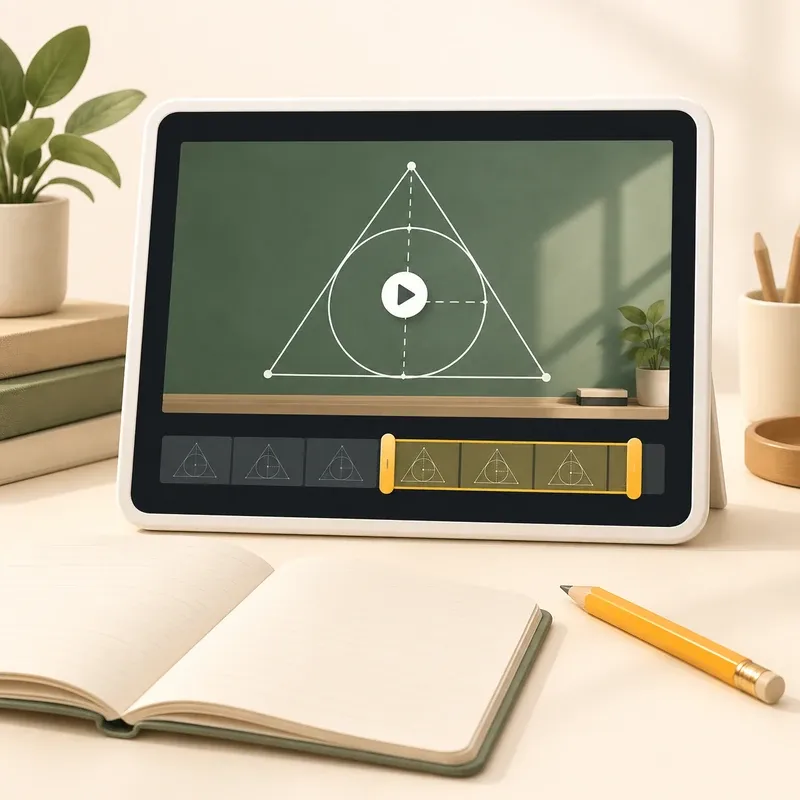
Gunakan penanda waktu pelajaran untuk memangkas video online. Masukkan waktu mulai dan akhir agar penjelasan yang dibutuhkan tetap tersimpan, tanpa bagian persiapan dan materi yang tidak terkait.
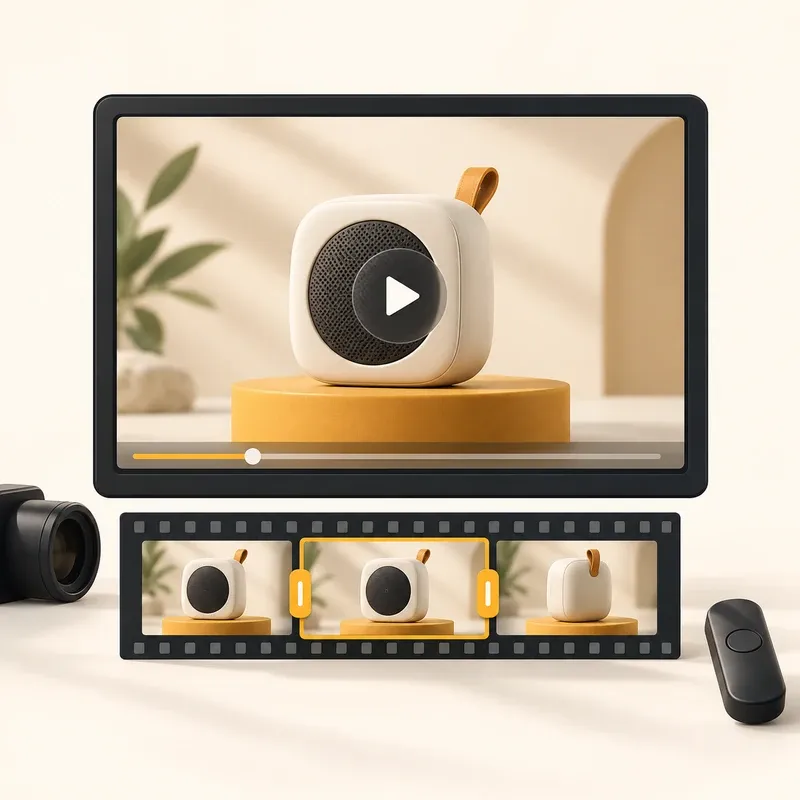
Gunakan pemotong video untuk memilih bagian demo produk, lalu ekspor sebagai MP4, MOV, atau MKV. Pilih format yang diterima perangkat lunak presentasi atau alat pengeditan berikutnya.
Baca pendapat mereka tentang kemudahan penggunaan, kontrol pengeditan, dan hasil akhirnya.
Saya hanya butuh 20 detik dari rekaman yang jauh lebih panjang. Saya seret pegangannya, cek hasil potongan, lalu unduh. Senang karena tidak harus membuat akun hanya untuk itu.

Alex Morgan
Kreator Konten Lepas
Rekaman rapat kami memiliki waktu tunggu yang panjang di tengah. Saya hapus bagian itu dan kirim versi yang lebih pendek ke tim. Sisanya tetap dalam satu file.

Emma Patel
Koordinator Proyek
Saya sudah mencatat penanda waktu pelajaran, jadi memasukkan waktu mulai dan akhir lebih mudah daripada menyeret pegangan sepanjang rekaman.

Daniel Brooks
Pengajar Online
Saya memakai pemotong video ini untuk memangkas demo bagi presentasi dan mengekspornya sebagai MP4. Saya cek hasil unduhan sebelum memasukkannya ke presentasi. Tidak ada watermark tambahan.

Sophie Chen
Spesialis Pemasaran Produk
Temukan jawaban tentang penggunaan pemotong video, file yang didukung, dan pilihan ekspor.