






Videokompressor
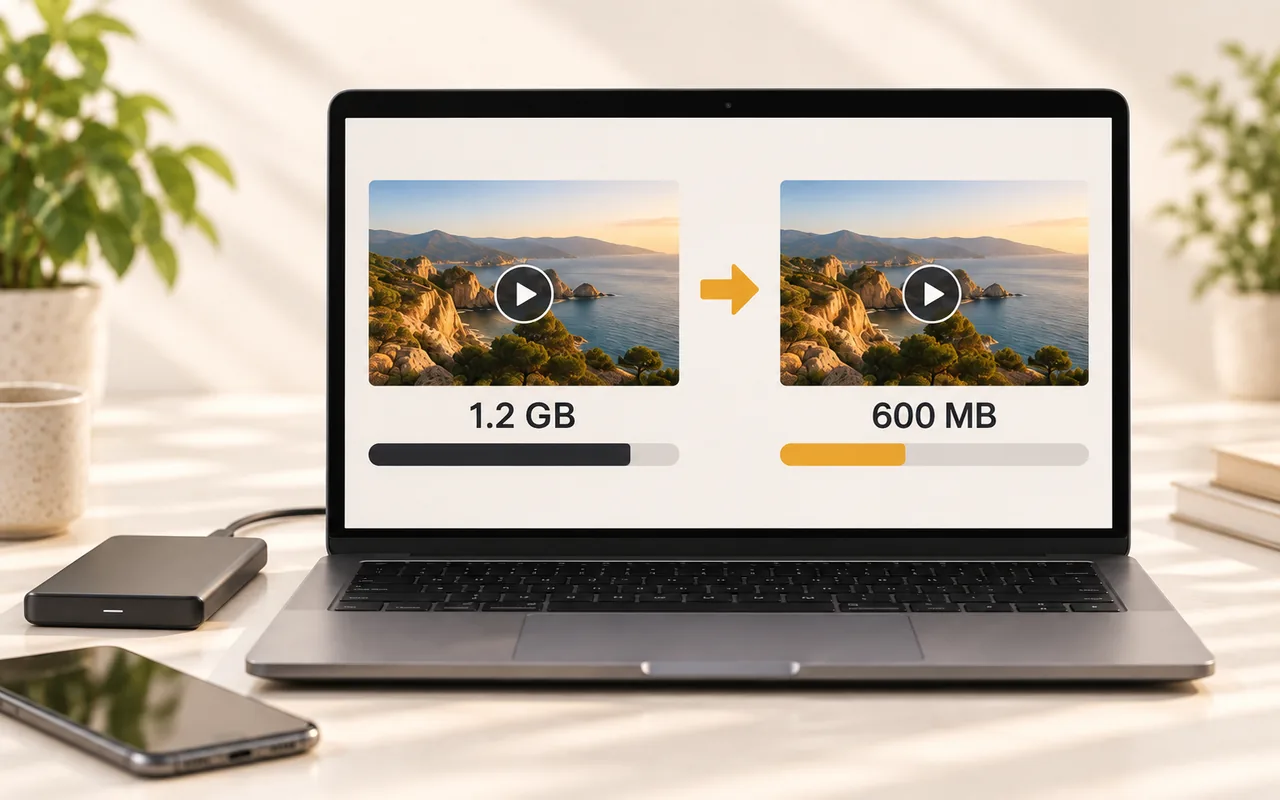
Komprimiere Videos bis 10 GB kostenlos. Lege im Basismodus eine Zielgröße fest oder passe Qualität, Bitrate und Auflösung selbst an.
Video komprimierenKomprimieren, konvertieren und schneiden: kostenlose Online-Videotools in einem Browser-Tab, weitere folgen. Ohne Wasserzeichen, Registrierung oder Installation.
 Video komprimieren
Verkleinere Videos, vereinfache das Teilen und bereite Dateien für deine täglichen Abläufe vor.




Alle kostenlosen Online-Videotools von VideoBee folgen denselben Regeln: ohne Wasserzeichen und ohne Registrierung.
Komprimiere Videos bis 10 GB kostenlos. Lege im Basismodus eine Zielgröße fest oder passe Qualität, Bitrate und Auflösung selbst an.
Video komprimieren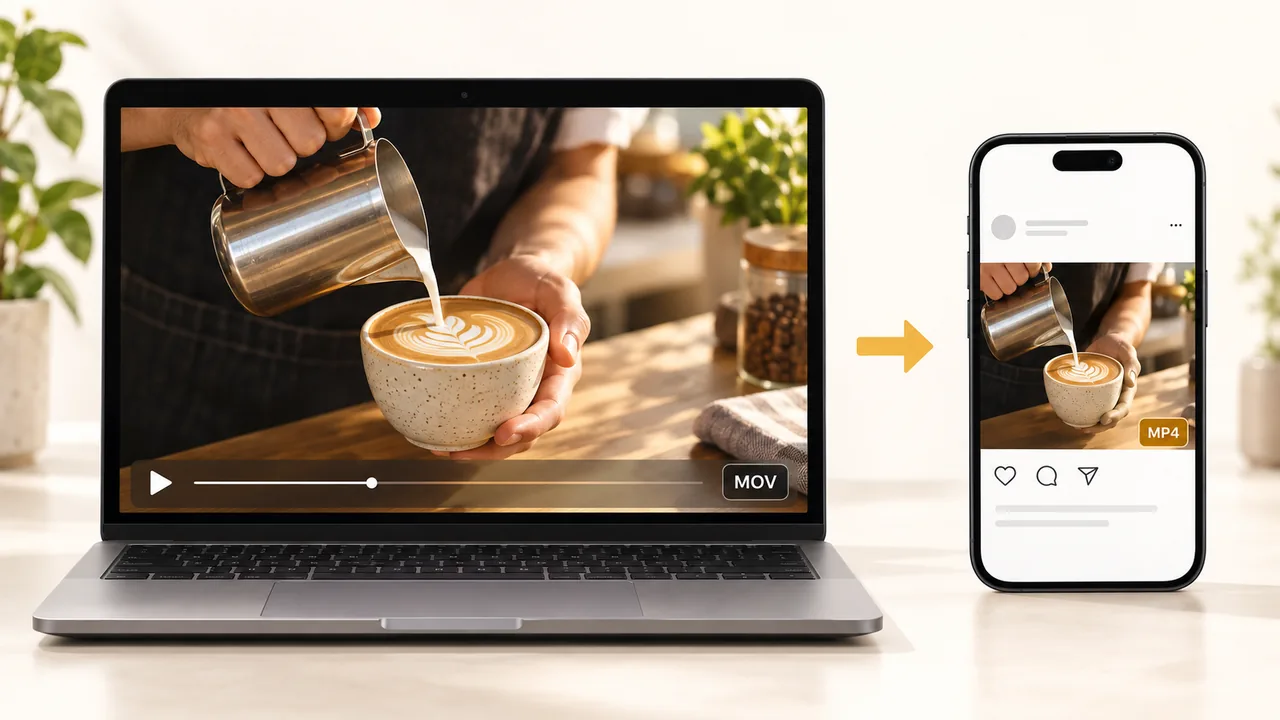
Konvertiere 16 Eingabeformate in 19 Ausgabeformate: 9 Video- und 10 Audioformate. Du brauchst nur den Ton? Extrahiere die Audiospur und lass das Video weg.
Video konvertieren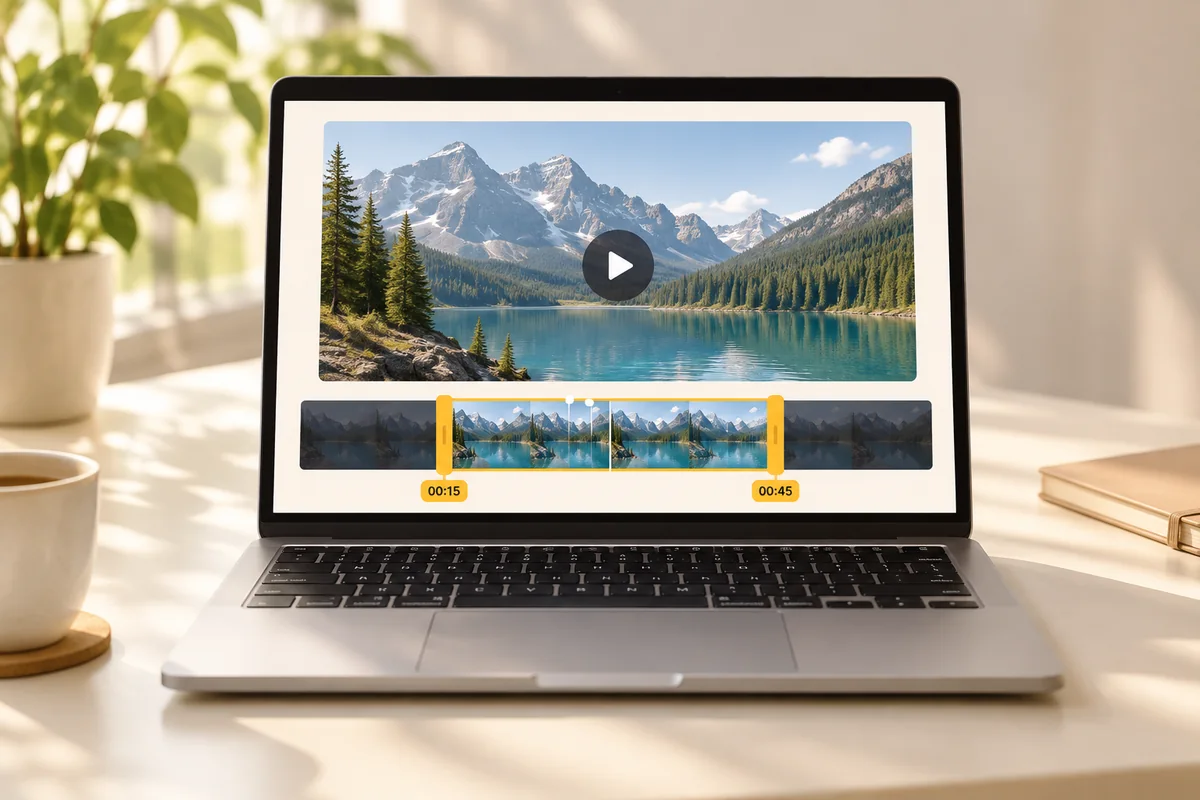
Schneide Videos bis zu 5 GB online. Behalte einen Clip oder entferne einen unerwünschten Abschnitt und exportiere als MP4, MOV oder MKV. Nutze die Zeitleiste oder gib die genauen Start- und Endzeiten ein.
Video schneidenWARUM VIDEOBEE
Praktische Tools, die deine Videos vorbereiten, mit den Einstellungen, die du brauchst.
Arbeite mit großen Aufnahmen und Kameraexporten. Der Videokompressor unterstützt Dateien bis 10 GB, und seine Einstellungen sind kostenlos verfügbar.
Starte ohne ein Konto anzulegen. Komprimiere, konvertiere oder schneide dein Video und lade das Ergebnis ohne hinzugefügtes Wasserzeichen herunter.
Wähle die Dateigröße, die du für einen Upload oder Anhang brauchst. Der Kompressor arbeitet auf deine Zielgröße hin, während du die Einstellungen kontrollierst.
Passe Qualität, Bitrate, Auflösung und Codec an dein Video an. Finde das Gleichgewicht zwischen Dateigröße und der Bildqualität, die du erhalten möchtest.
Konvertiere in 9 Videoformate oder extrahiere Ton in 10 Audioformate. Bereite Dateien für deinen Player, deinen Schnittablauf oder deinen nächsten Upload vor.
Verarbeite Videos über deinen Browser auf unseren Servern. Nutze deinen Computer, dein Smartphone oder Tablet, ohne eine separate Konvertierungs-App zu installieren.
FÜR WEN ES GEDACHT IST
Wähle aus, was zu dir passt.

Dein Smartphone nimmt in einem Format auf, deine Schnittsoftware verlangt ein anderes und die Plattform, auf der du postest, hat ihre eigenen Vorlieben. Konvertiere zwischen MP4, MOV, MKV und weiteren Formaten oder extrahiere nur den Ton, ohne eine andere App zu öffnen.
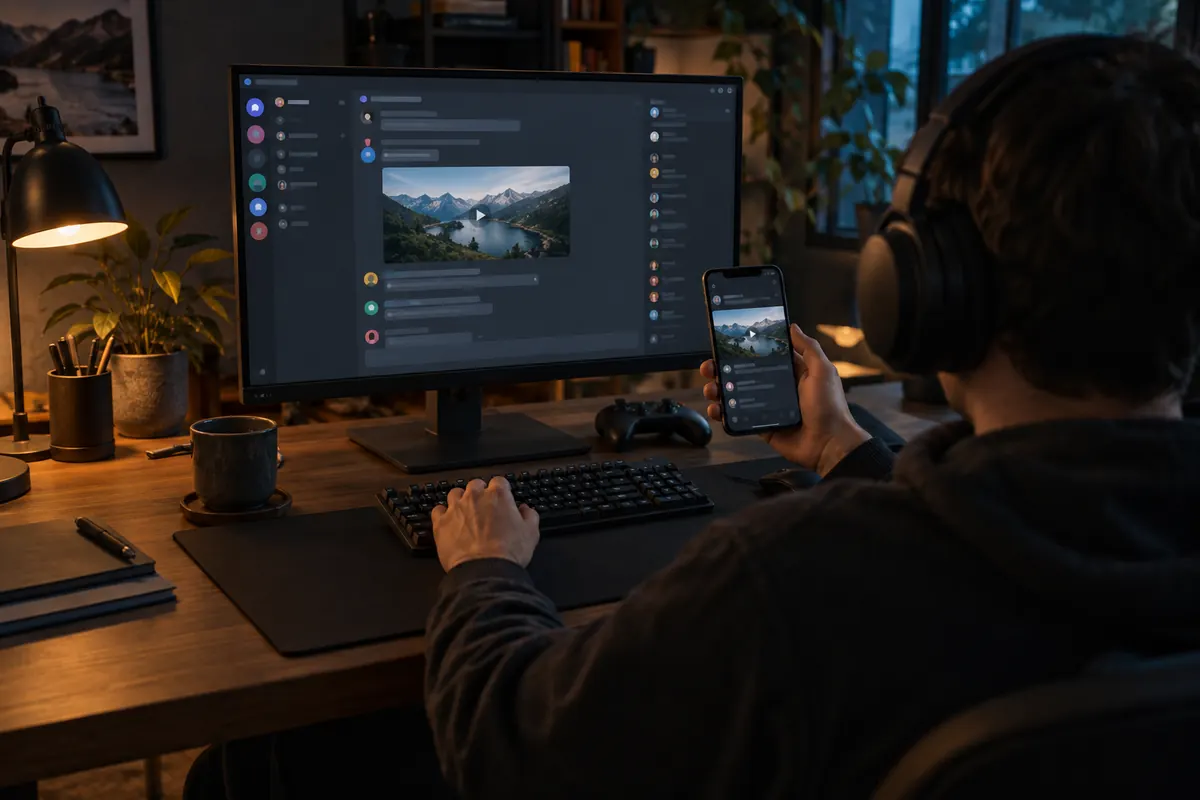
Discord begrenzt kostenlose Uploads auf 20 MB, WhatsApp auf etwa 16 MB. Gib eine Zielgröße knapp unter dem Limit ein und sende die Datei in einem Durchgang.
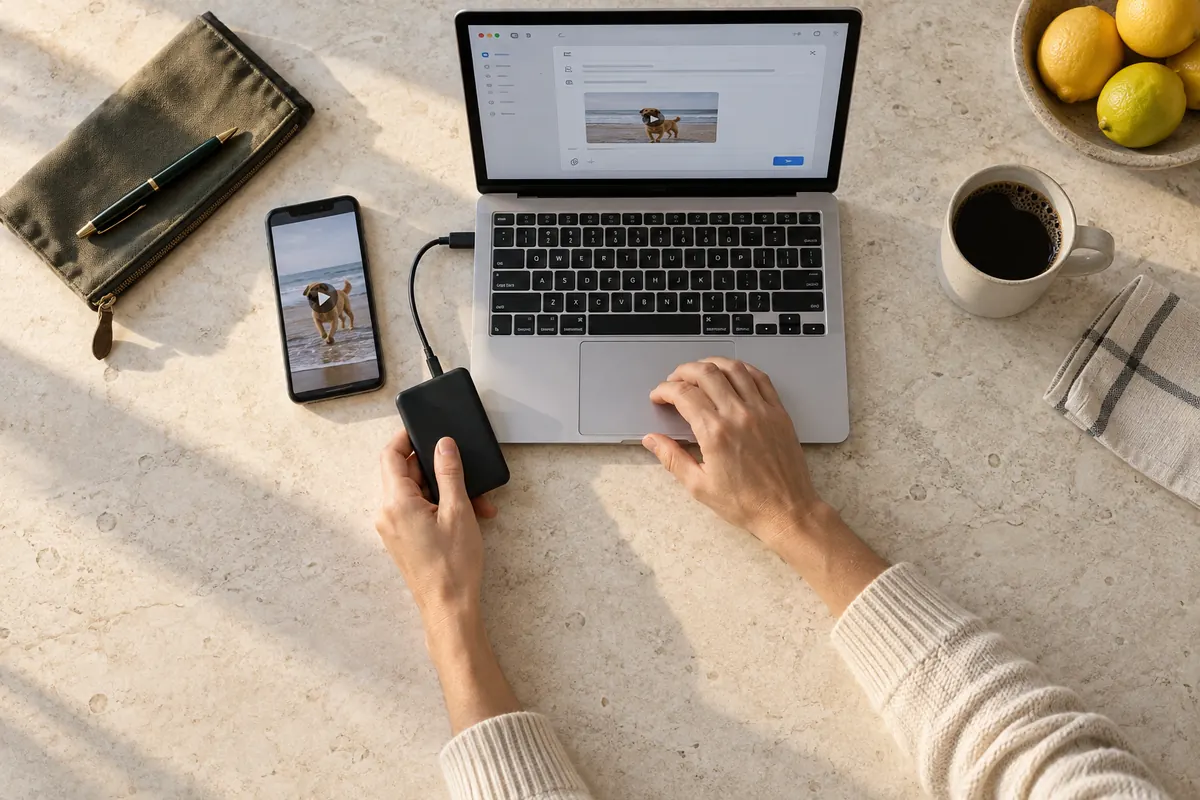
E-Mail-Anhänge sind meist auf etwa 25 MB begrenzt, und Bildschirmaufnahmen überschreiten das schnell. Komprimiere auf etwa 23 MB und versende die Datei direkt.
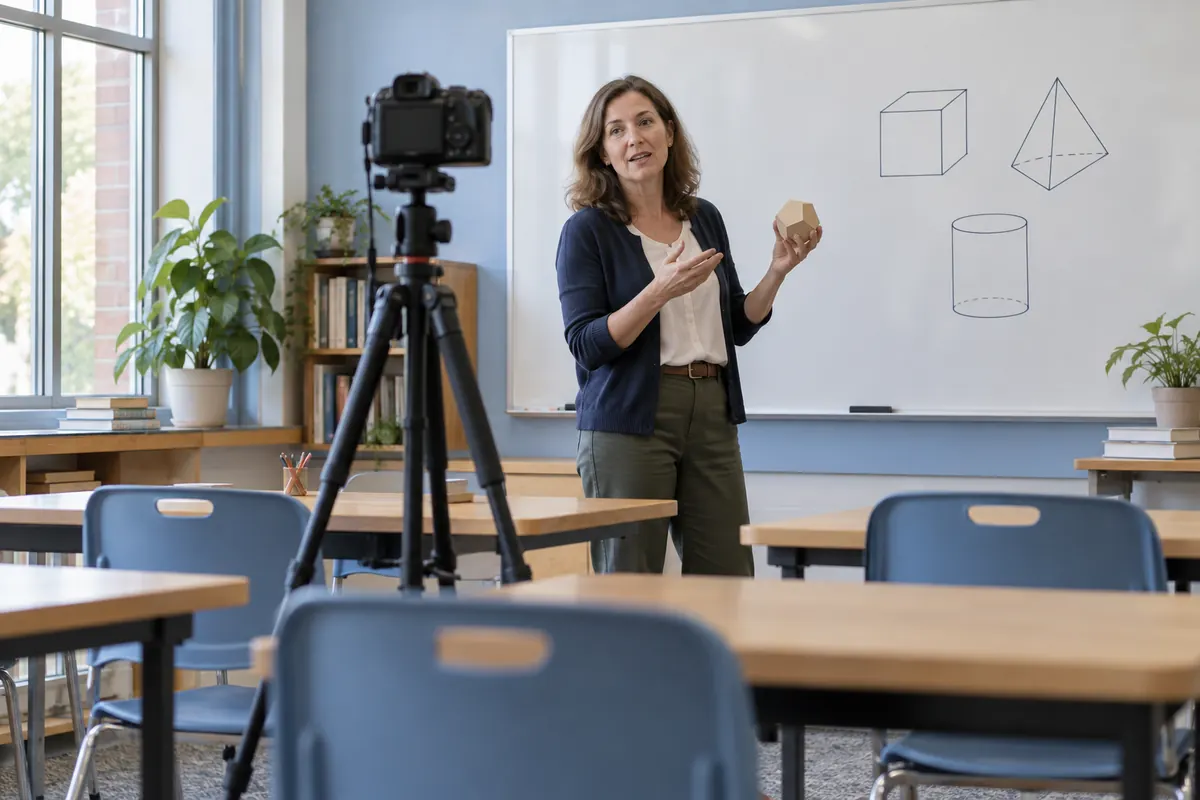
In einer einstündigen Vorlesungsaufnahme stecken oft nur zehn nützliche Minuten. Schneide sie auf den Teil zu, den die Lernenden wirklich brauchen, bevor du sie hochlädst oder teilst.
Von Menschen, die jeden Tag Videos versenden.

“Endlich ein Kompressor, der meine 4 GB großen Bildschirmaufnahmen annimmt, ohne eine Registrierung zu verlangen oder das Ergebnis mit einem Wasserzeichen zu versehen. Allein das Feld für die Zielgröße hat mir einen Nachmittag voller Ausprobieren erspart.”

“Ich betreibe einen Gaming-Discord. Das Limit für kostenlose Uploads beträgt 19 MB, also gebe ich 9 MB als Zielgröße ein, und es funktioniert einfach. Kein Konto, keine Credits, nichts, was ich meinen Mitgliedern erklären muss.”

“Mein Camcorder erzeugt MTS-Dateien, die sich auf meinem Laptop mit nichts öffnen ließen. Ich habe eine mit wenigen Klicks in MP4 konvertiert und danach den Ton als MP3 extrahiert, um einen Podcast-Ausschnitt zu erstellen. Dieselbe Website, zwei Aufgaben erledigt.”

“Ich verschicke Schulungsvideos per E-Mail an Kunden und habe ständig das Anhanglimit von 25 MB überschritten. Jetzt komprimiere ich auf 23 MB und versende das Video als normalen Anhang. Keine Links zu geteilten Laufwerken mehr, die niemand öffnet.”

“Eine einstündige Vorlesungsaufnahme hatte vielleicht fünfzehn nützliche Minuten. Den Rest habe ich herausgeschnitten, das Verbliebene komprimiert, und alles ließ sich problemlos ins Portal hochladen.”

“Die meisten „kostenlosen“ Konverter versehen die Datei mit einem Wasserzeichen oder begrenzen sie auf wenige Hundert Megabyte. Dieser hat ein 2 GB großes Video angenommen, ohne Konto, ohne Wasserzeichen und ohne Aufforderung zum Upgrade. Den Tab habe ich inzwischen angeheftet.”
Kurze Antworten dazu, was kostenlos ist, was mit deinen Dateien passiert und was als Nächstes kommt.
VideoBee ist eine Sammlung kostenloser Online-Videotools. Komprimiere ein Video auf die benötigte Größe, konvertiere es in andere Formate oder schneide es auf den gewünschten Teil zu. Alles im Browser, ohne Wasserzeichen, Registrierung oder Installation.
Ja. Jedes Tool ist kostenlos: kein kostenpflichtiger Tarif, keine Credits zum Ausgeben und keine ablaufende Testphase. Keine Funktion ist hinter einer Bezahlschranke: alle Online-Videotools sind von Anfang bis Ende kostenlos.
Nein. Du kannst Videos ohne Registrierung komprimieren, konvertieren und schneiden. Wir fragen nicht nach einer E-Mail-Adresse, um ein Tool zu nutzen.
Nein. Das Ergebnis enthält weder Wasserzeichen noch Markenkennzeichnung, bei keinem Tool und keiner Dateigröße.
Videos werden auf unseren Cloud-Servern verarbeitet. Deshalb kann der Kompressor einen Upload von 10 GB im Browser annehmen. Ergebnisdateien werden in der Regel innerhalb von 24 Stunden gelöscht. Du kannst sie selbst auch früher löschen.
Nein. Deine Videos werden niemals zum Trainieren von KI-Modellen verwendet.
Der Videokompressor unterstützt Dateien bis 10 GB.
Der Kompressor unterstützt MP4, WebM, MOV, MKV, AVI, WMV und über 30 weitere Formate. Der Konverter liest 16 Eingabeformate und erzeugt 19 Ausgabeformate, darunter 10 Audioformate wie MP3, WAV und M4A.
Ja. Die Verarbeitung erfolgt in der Cloud, nicht auf deinem Gerät. Daher funktioniert jeder Rechner mit einem modernen Browser, und du musst nichts installieren.
VideoBee wächst in vier Bereichen: Komprimierung, Bearbeitung, Konvertierung und KI-Tools. Dabei erweitern wir das Angebot von Video auf Bilder, PDFs, Text und Übersetzung. Wir kündigen Tools an, sobald sie veröffentlicht werden; vorher nennen wir keine Termine.
Komprimiere oder konvertiere deine Videos kostenlos online. Ohne Wasserzeichen, Registrierung oder Installation.