Công cụ cắt video online miễn phí
Cắt video lên đến 5GB bằng công cụ online miễn phí của chúng tôi. Không watermark, không cần đăng ký.
Cắt video lên đến 5GB bằng công cụ online miễn phí của chúng tôi. Không watermark, không cần đăng ký.

Kích thước tệp tối đa: 5GB
MP4, MOV, AVI, MKV, WebM và các định dạng khác
Dùng công cụ cắt video để lấy phần bạn cần từ một bản ghi dài. Tải tệp lên, chọn khoảng thời gian rồi lưu kết quả chỉnh sửa.
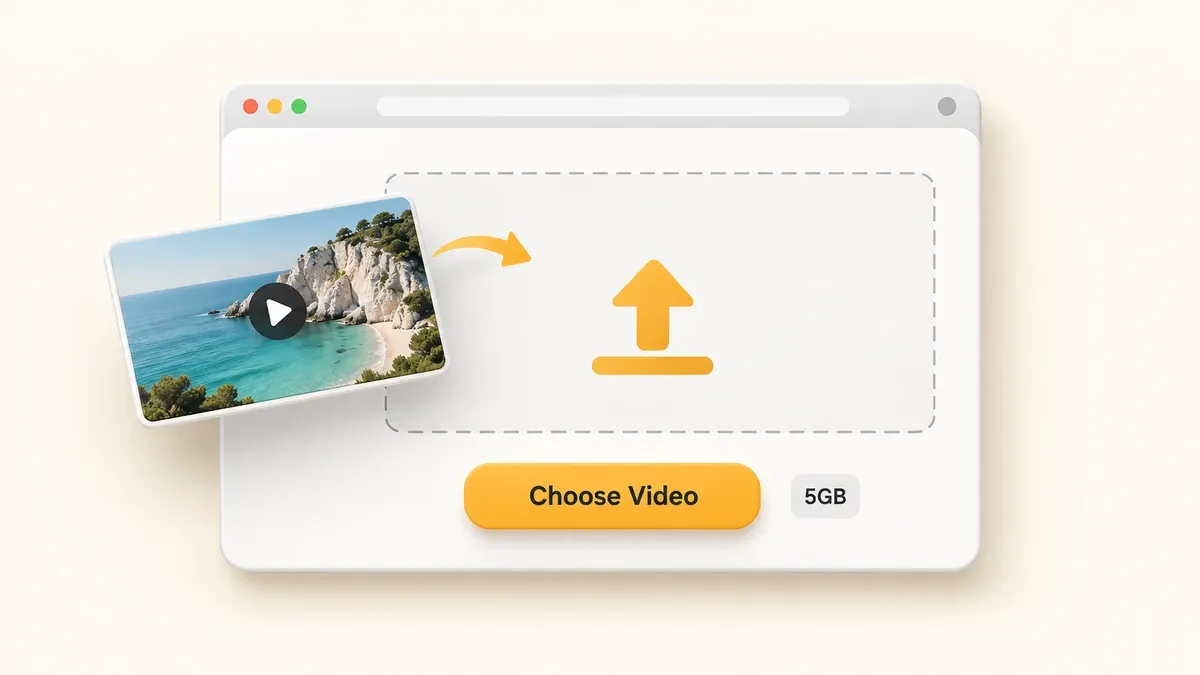
Chọn video từ thiết bị hoặc kéo video vào khu vực tải lên. Hỗ trợ tệp tối đa 5GB, gồm MP4, MOV, AVI, MKV và WebM.
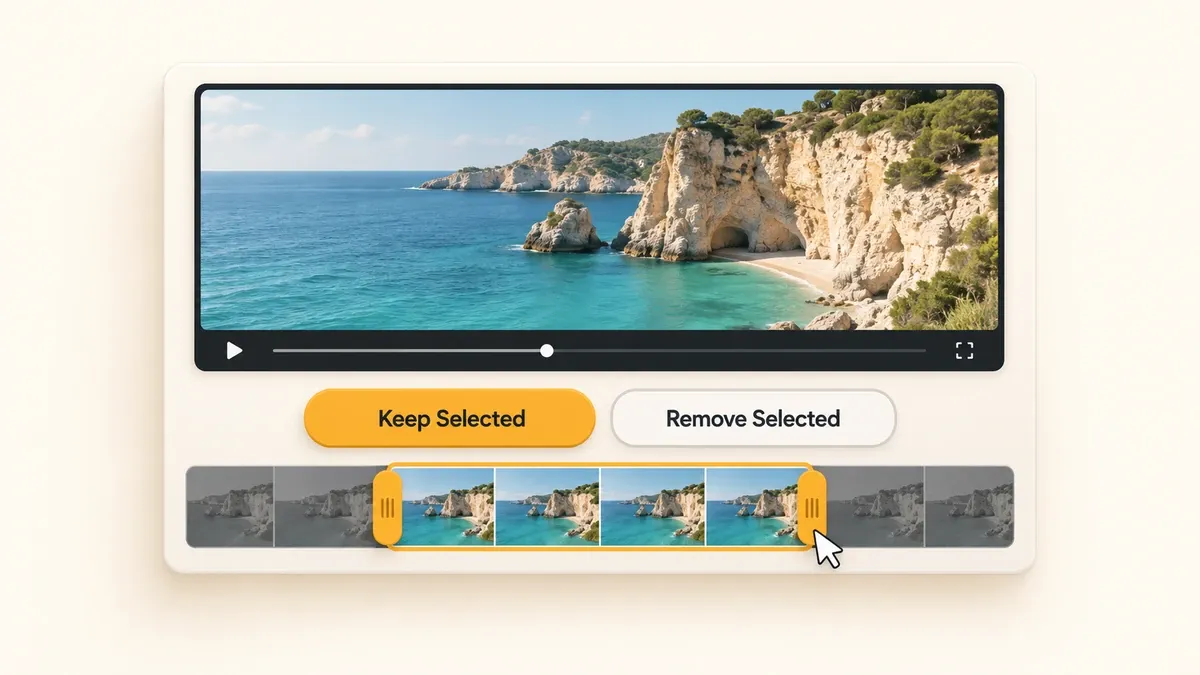
Kéo các tay nắm trên dòng thời gian hoặc nhập thời gian bắt đầu và kết thúc. Chọn Giữ phần chọn để lưu khoảng đó, hoặc Xóa phần chọn để xóa khoảng đó và giữ phần còn lại.
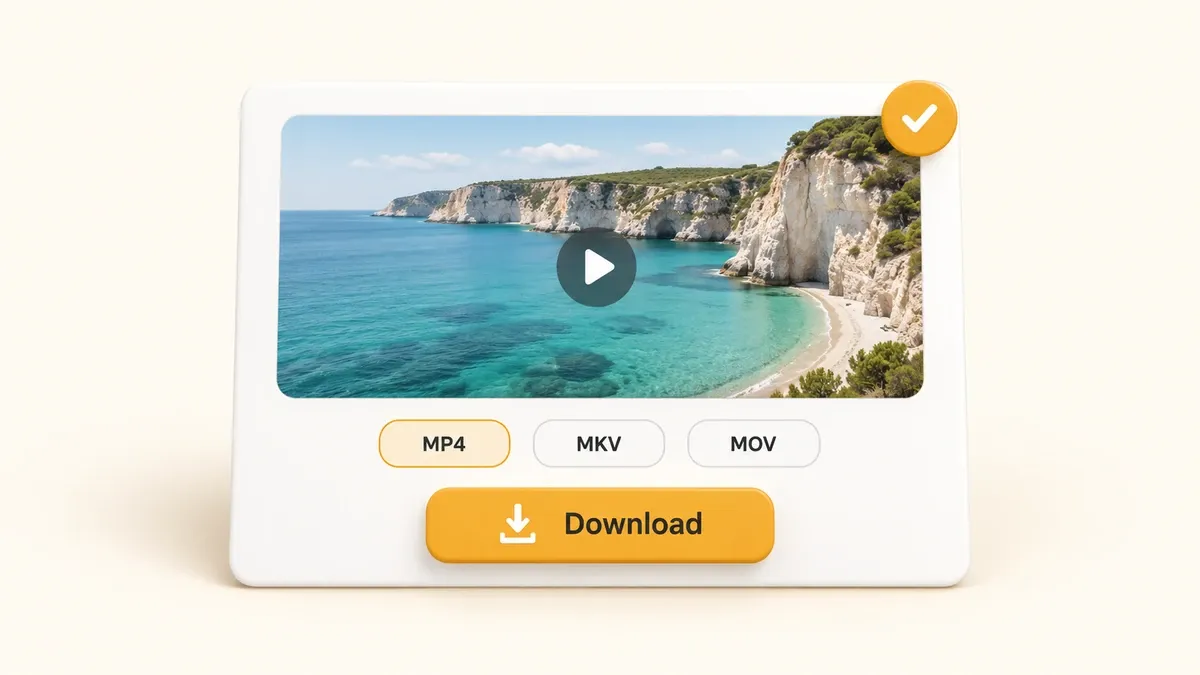
Chọn MP4, MKV hoặc MOV, rồi nhấn Xuất video. Xem trước và tải kết quả xuống, hoặc quay lại trình chỉnh sửa để điều chỉnh vùng chọn.
Giữ phần bạn muốn, xóa nội dung không cần và xuất sang định dạng phù hợp cho bước tiếp theo.
Bắt đầu chỉnh sửa mà không cần tạo tài khoản hay chọn gói trả phí. Công cụ cắt video được sử dụng miễn phí, bao gồm cả việc xuất video.
Tải lên một tệp video tối đa 5GB, rồi chọn phần muốn giữ. Phù hợp với bản ghi dài và tệp nguồn có dung lượng lớn.
Video xuất ra không được thêm logo hay watermark của VideoBee, nên bạn có thể dùng đoạn video trong bài đăng, bài học hoặc bài thuyết trình.
Dùng Giữ phần chọn để lưu một đoạn, hoặc Xóa phần chọn để loại bỏ đoạn đó. Khi xóa một phần ở giữa, các phần còn lại sẽ được nối với nhau.
Công cụ cắt video nhận MP4, MOV, AVI, MKV, WebM và các định dạng phổ biến khác. Khi xuất, bạn có thể chọn MP4, MKV hoặc MOV.
Mở công cụ cắt ngắn video trong trình duyệt rồi chọn tệp. Không cần cài phần mềm chỉnh sửa hay tiện ích mở rộng trình duyệt.
Dùng công cụ cắt ngắn video để bản ghi dễ xem và dễ chia sẻ hơn. Chọn khoảnh khắc muốn giữ, hoặc xóa một phần mà người xem không cần.
Cắt video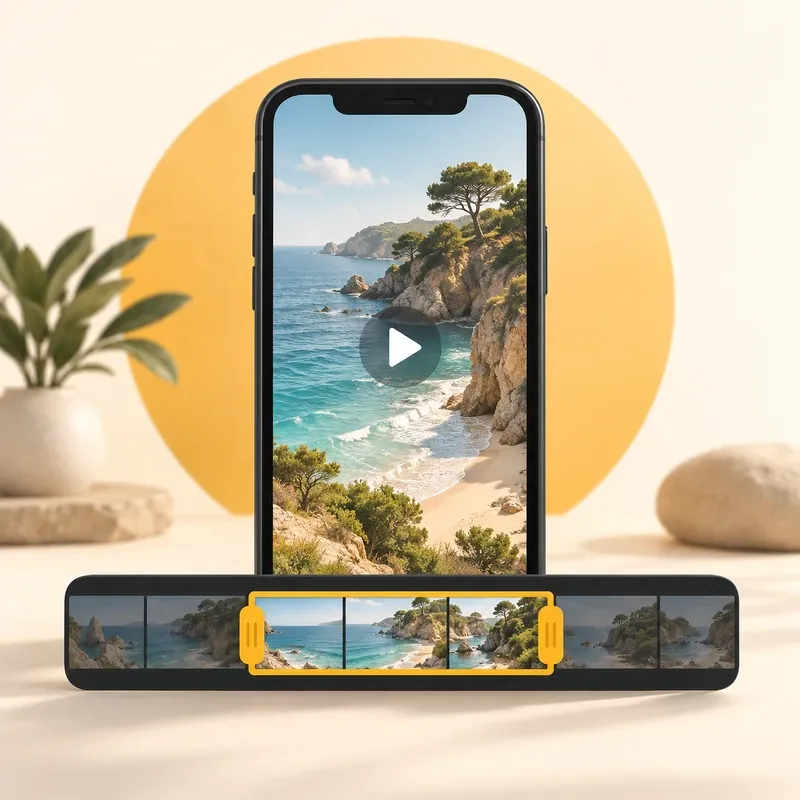
Dùng công cụ cắt video để lấy một đoạn tập trung vào nội dung chính từ bản ghi dài. Cắt bớt phần dẫn nhập và kết thúc để bài đăng đi thẳng vào khoảnh khắc bạn muốn chia sẻ.

Cắt bỏ một đoạn chờ đợi, gián đoạn hoặc nội dung lạc đề trước khi chia sẻ bản ghi cuộc họp. Giữ thông tin nhóm cần trong một video.

Dùng các mốc thời gian của bài học để cắt video online. Nhập thời gian bắt đầu và kết thúc để giữ phần giải thích cần thiết, bỏ qua khâu chuẩn bị và nội dung không liên quan.
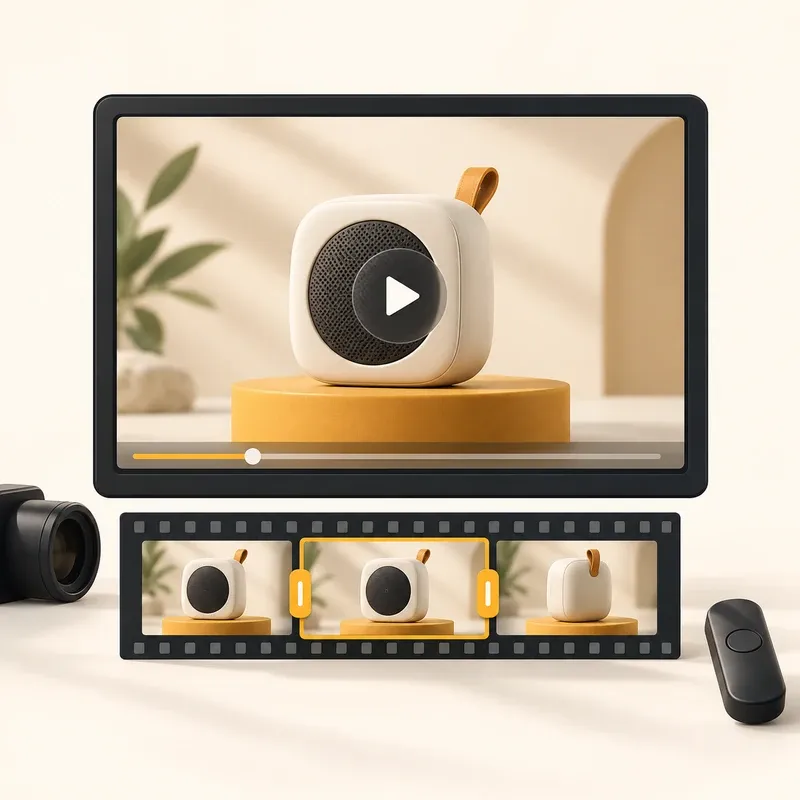
Dùng công cụ cắt video để chọn một đoạn giới thiệu sản phẩm, rồi xuất thành MP4, MOV hoặc MKV. Chọn định dạng được phần mềm thuyết trình hoặc công cụ chỉnh sửa tiếp theo hỗ trợ.
Đọc nhận xét của họ về mức độ dễ sử dụng, các thao tác chỉnh sửa và kết quả cuối cùng.
Tôi chỉ cần 20 giây từ một bản ghi dài hơn nhiều. Kéo tay nắm, kiểm tra đoạn cắt rồi tải xuống. Thật tiện khi không phải tạo tài khoản chỉ để làm việc đó.

Alex Morgan
Nhà sáng tạo nội dung tự do
Bản ghi cuộc họp của chúng tôi có một đoạn chờ rất lâu ở giữa. Tôi xóa đoạn đó và gửi bản ngắn hơn cho nhóm. Phần còn lại vẫn nằm trong một tệp.

Emma Patel
Điều phối viên dự án
Tôi đã ghi sẵn các mốc thời gian của bài học, nên nhập thời gian bắt đầu và kết thúc dễ hơn kéo tìm trong toàn bộ bản ghi.

Daniel Brooks
Giáo viên trực tuyến
Tôi dùng công cụ cắt video này để rút ngắn một đoạn giới thiệu cho bài thuyết trình và xuất thành MP4. Tôi kiểm tra tệp tải xuống trước khi đưa vào bài. Không có watermark thêm vào.

Sophie Chen
Chuyên viên tiếp thị sản phẩm
Tìm câu trả lời về cách dùng công cụ cắt video, các tệp được hỗ trợ và tùy chọn xuất.